Restaurante (Restaurant Manager)
¿Para qué sirve?
Atiende un restaurante, un bar o un restobar de principio a fin: abrir la mesa, tomar el pedido, mandarlo a la cocina, cobrar y cerrar la caja.
Todo pasa por siete pantallas, que viven juntas bajo un solo menú Restaurante en la barra lateral:
- Mis restaurantes — la puerta: en cuál de tus restaurantes estás trabajando.
- Personal — quién trabaja en este local y qué hace.
- Restaurante — el plano del salón con sus mesas y la cuenta de cada una.
- Comandas — la pantalla de la cocina y de la barra.
- Carta — las categorías, los platos, sus precios, sus fotos y sus opciones.
- Caja — el turno del cajero, con su fondo y su arqueo.
- Inventario — insumos, recetas, bodegas y mermas.
- Reportes — cuánto se vendió, qué se vendió y quién lo vendió.
- Pedidos — las reservas del día y lo que sale del local: retiro y delivery.
¿Cuándo lo necesitas?
- Local con mesas y garzones, donde la cuenta se abre al sentarse y se cobra al final.
- Bar o cafetería que manda pedidos a la barra y a la cocina al mismo tiempo.
- Cocina que quiere dejar de gritar los pedidos y verlos en una pantalla.
- Local que necesita saber cuánto le cuesta cada plato y cuánto se le va en mermas.
- Local que además toma reservas por teléfono y despacha o entrega para llevar.
Si vendes en un mostrador, cobras al momento y no hay mesas que atender, te sirve más el Punto de venta.
Cómo activarlo
- Pide a quien te instaló el sistema que registre
restaurant-manager. - Agrega las secciones que vas a usar. No aparecen solas: entra a Agregar Sección → Tipo: Plugin y elige las que necesites (Mis restaurantes, Restaurante, Comandas, Carta, Caja, Inventario, Reportes, Pedidos). También puedes agregarlas desde Configuración → Módulos.
- Dale a cada rol las secciones que le corresponden: la cocina necesita Comandas y nada más; un garzón necesita Restaurante; el cajero, además, Caja.
En cuanto exista al menos una, el sistema las agrupa solo bajo un menú Restaurante en la barra lateral: se despliega al pincharlo, como Configuración. Las que agregues después entran ahí sin que hagas nada.
La sección del plano se llama Restaurante igual que el menú que la contiene, así que queda «Restaurante → Restaurante». Con los tres puntitos al lado de la sección → Editar puedes ponerle Mesas, que es lo que realmente muestra. El menú no toca los nombres ni el orden: eso es tuyo.
El módulo puede estar instalado y aun así no mostrarse. Las secciones del menú se agregan a mano, una por una, desde Agregar Sección → Tipo: Plugin o desde Configuración → Módulos. Es a propósito: que el código exista no significa que tu local use esa pantalla.
Configuración inicial
Hazlo en este orden, una sola vez.
Paso 1 — Dibujar el salón
En Restaurante:
- Nuevo salón — una zona del local: salón, terraza, barra.
- Nueva mesa — a qué salón pertenece, su nombre o número y cuántos puestos tiene.
El plano queda con todas tus mesas y sus colores de estado: Libre, Ocupada, Precuenta y Por limpiar. Las mesas que se unieron para un grupo grande se muestran compartiendo la misma cuenta.
Paso 2 — Cargar la carta
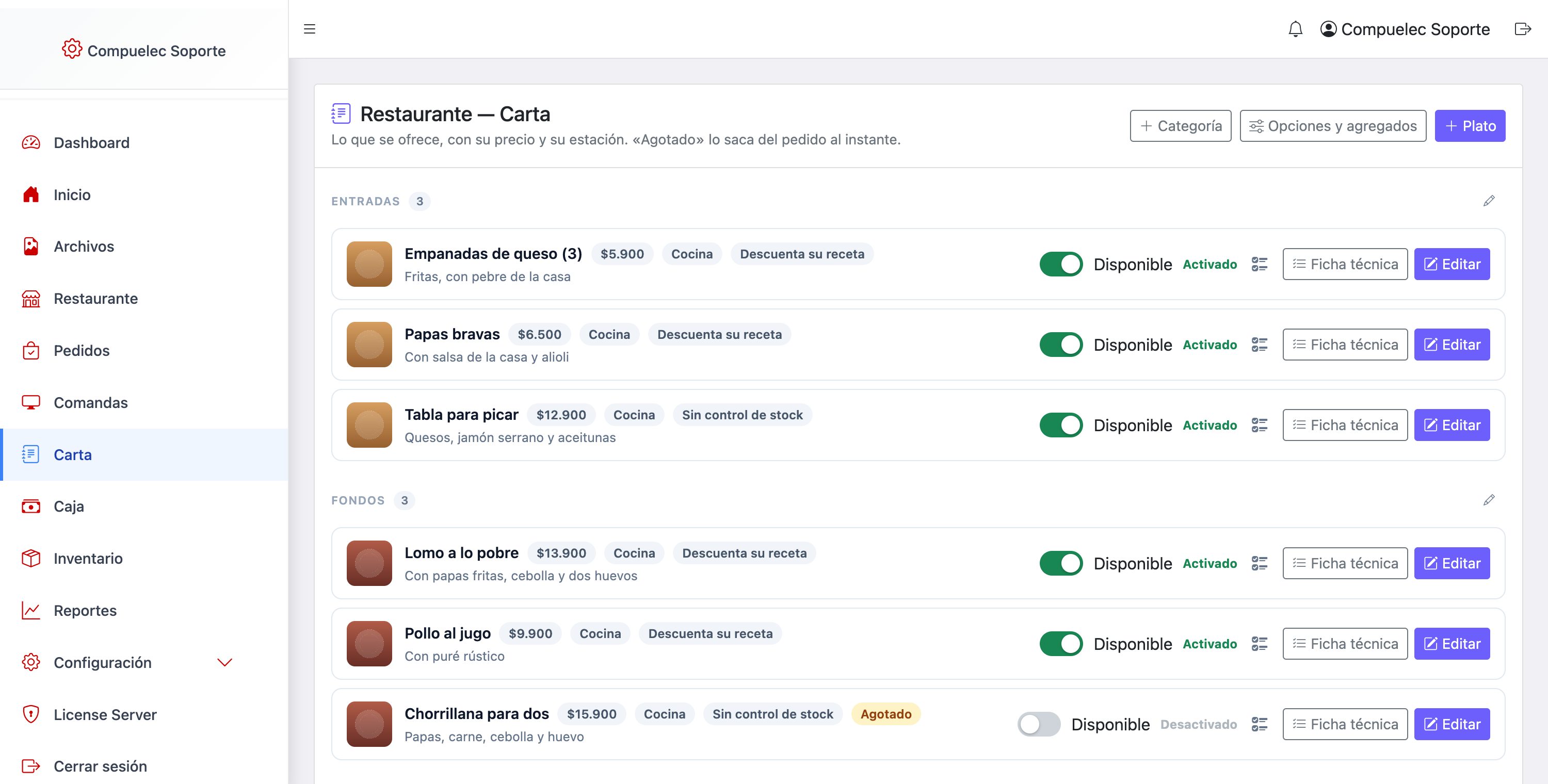
En Carta:
- Nueva categoría — entradas, fondos, postres, bar.
- Nuevo plato — nombre, categoría, precio, descripción (esa la lee el cliente) y foto.
- ¿Dónde se prepara? — Cocina (la comanda va a la pantalla de cocina), Barra (va a la pantalla de barra) o No se prepara (el garzón lo entrega directo, como una botella de agua).
- ¿Qué descuenta al venderse? — Nada, Su propio stock (un producto envasado, como una cerveza), Su receta (descuenta los ingredientes de su ficha técnica) o Producto mapeado (una fila de tu tabla de productos).
Paso 3 — Preparar la caja (si cobras en efectivo)
En Caja, presiona Nueva caja y ponle nombre: «caja del salón», «caja de la barra». Un local sin cajas creadas puede cobrar igual; simplemente no lleva turnos ni arqueo.
Paso 4 — Ajustar el resto
En Restaurante, botón Configuración:
| Opción | Qué hace |
|---|---|
| Propina sugerida (%) | El porcentaje que se propone en la precuenta. Viene en 10%. |
| Comanda atrasada a los (minutos) | Pasado ese tiempo, la comanda se destaca en la pantalla de cocina. En 0 se apaga. |
| Refresco de pantallas (segundos) | Cada cuánto se actualizan solos el plano de mesas y la cocina. |
| Propinas en efectivo | Si las propinas quedan en el cajón hasta repartirlas, o si el garzón se las lleva al tiro. |
| Carta para el cliente (QR) | Publica la carta en internet y muestra el código QR para imprimir. Adentro se activan, si quieres, los pedidos desde el celular. |
| Reservas por el sitio | Recibir reservas desde tu página web. Llegan como solicitud, para que ustedes confirmen. |
Paso 5 — Conectar las impresoras (opcional)
Todo esto vive en Comandas, en el botón de la impresora. Hay dos formas de imprimir y puedes usar las dos a la vez.
Impresora conectada a un computador. Es lo más común: la impresora cuelga del PC de la barra, y otra del PC de la cocina. En cada uno de esos computadores, abre Comandas y elige en Esta pantalla imprime qué le toca: las de cocina, las de barra, o ninguna. Se guarda en ese equipo, así que cada computador imprime lo suyo.
El navegador pide confirmación en cada impresión. Si abres Chrome con la opción
--kiosk-printing, imprime directo y sin preguntar — que es como conviene
dejar el computador de la cocina.
Impresora con IP propia. Si tus impresoras están en la red con su propia
dirección, agrégalas en Impresoras de red: nombre, IP, puerto (casi siempre
9100) y qué imprime (cocina, barra, o cuentas y boletas). Con éstas el
servidor imprime solo, sin que haya que dejar un computador encendido. El botón
Prueba manda una hoja antes de guardar, para no descubrir que la IP estaba
mala después de caminar a la cocina.
La impresión es el último paso, no un requisito: si la impresora no responde, la comanda igual queda registrada y aparece en la pantalla de cocina, y el sistema te avisa que no se pudo imprimir.
Si el garzón se lleva su propina al momento y el sistema la cuenta como dinero que debería estar en el cajón, todas las noches va a aparecer un faltante exactamente igual a las propinas. Marca esta opción sólo si el efectivo de las propinas se queda guardado hasta el reparto.
Cómo se usa día a día
Abrir una mesa y tomar el pedido
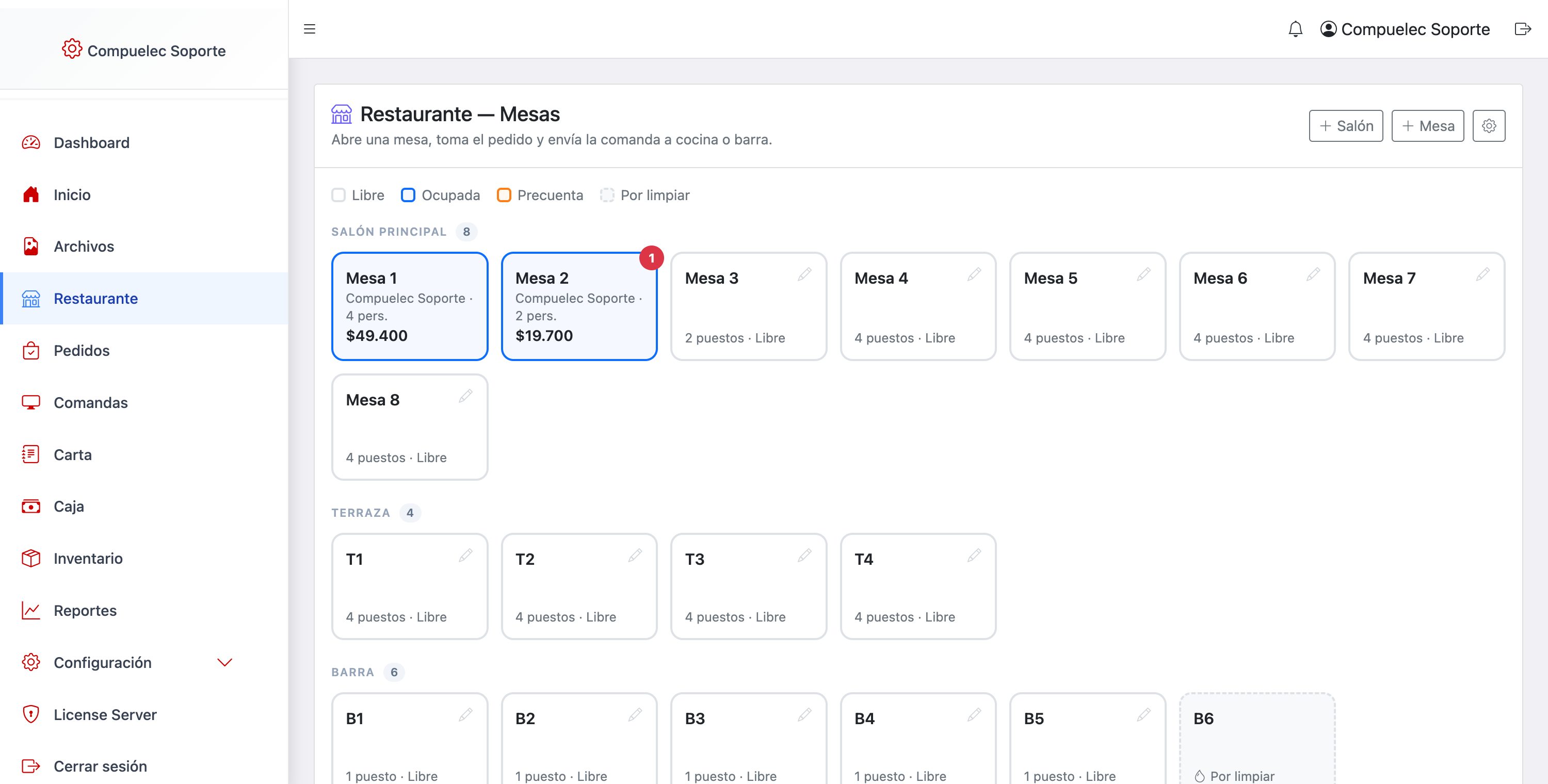
- En el plano, toca una mesa libre y presiona Abrir la mesa: cuántas personas y, si quieres, el nombre del cliente. La cuenta queda a nombre del garzón que la abrió.
- Agregar de la carta — elige el plato, la cantidad, el tiempo (Entrada, Fondo o Postre) y escribe la nota para cocina si hace falta: «sin cebolla», «la carne a punto», «sin hielo».
- Repite las veces que quieras. La cuenta va sumando abajo.
- Enviar comanda — recién ahí el pedido sale a la cocina y a la barra.
El precio y el nombre que se guardan son los que decía la carta cuando el cliente pidió. Si más tarde subes el precio del plato, esa mesa paga lo que le ofreciste.
Mover, unir o entregar una mesa
El botón Traspasar / unir hace tres cosas:
- Mover a la mesa — el grupo se cambió de lugar.
- Entregar al garzón — cambia de turno y otra persona sigue atendiendo.
- Unir la mesa — dos mesas comparten una sola cuenta.
Ver las comandas en la cocina
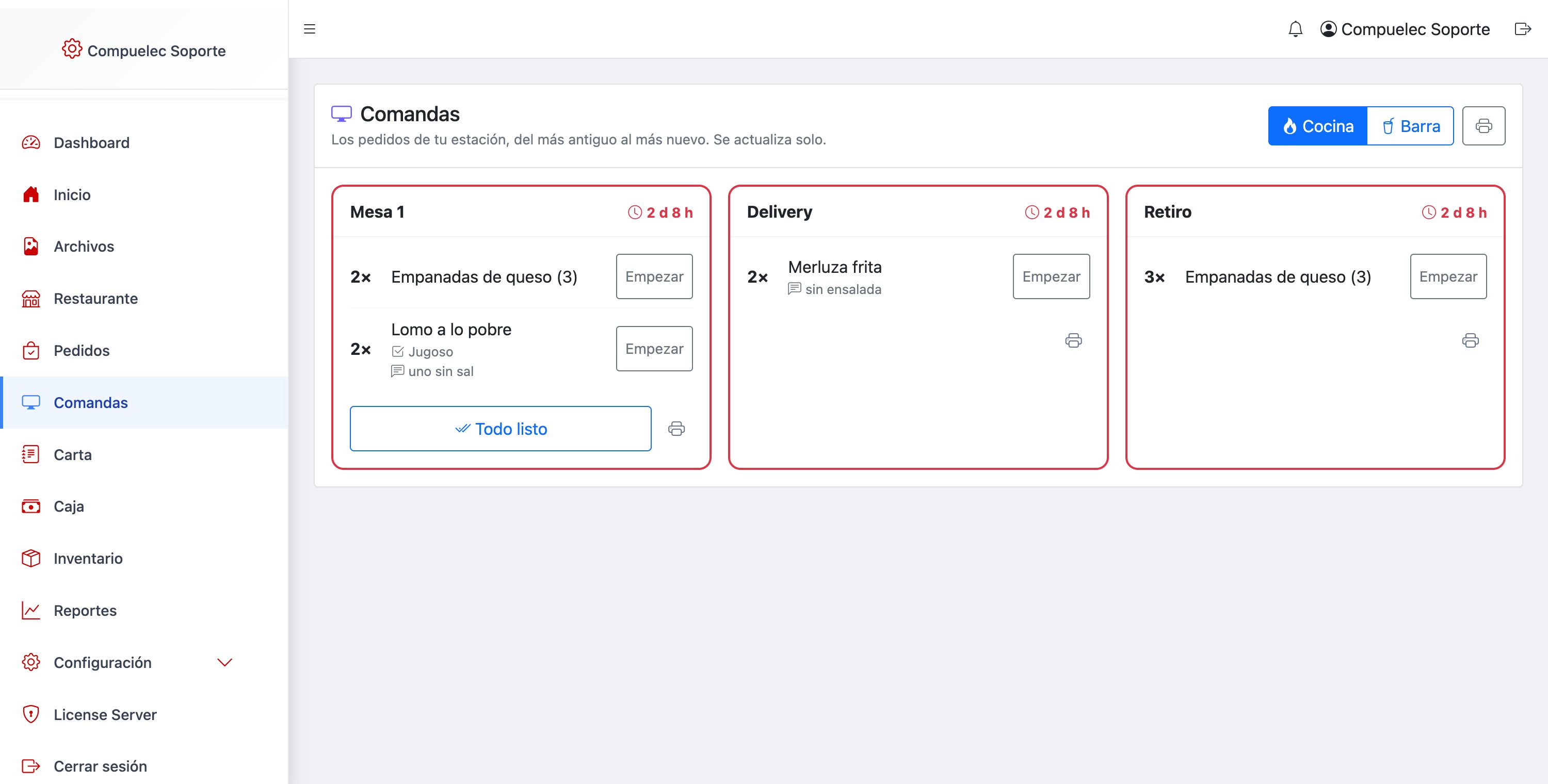
La pantalla Comandas tiene dos pestañas: Cocina y Barra. Cada una muestra sólo lo suyo.
- Se actualiza sola. No hay que recargar nada; deja la pantalla puesta y va apareciendo lo que se pide.
- Las atrasadas se destacan, según los minutos que hayas configurado.
- Cada plato avanza con dos toques: Empezar (se está cocinando) y Marcar listo. Si toda la comanda salió junta, Todo listo cierra la comanda completa.
- Cuando el garzón lleva el plato a la mesa, lo marca Entregar desde la cuenta.
Si la cocina y el garzón tocan lo mismo al mismo tiempo, no pasa nada: el segundo toque simplemente no hace nada.
Personalizar la comanda que sale impresa
En el mismo diálogo de Comandas → impresora, la sección Cómo se ve el papel decide qué lleva la comanda:
- Logo — sube el de tu local. Se imprime en blanco y negro, así que uno simple se ve mejor que uno con degradados.
- Texto de arriba y de abajo — hasta seis líneas cada uno: el nombre del local, la dirección, el teléfono; abajo, «Revisar alergias» o lo que la cocina necesite recordar.
- Qué más lleva — la hora, quién la tomó, cuántas personas, el número de comanda, y separar los platos por tiempos.
- Letra grande para los platos, que se agradece a un brazo de distancia en una línea caliente.
- Copias, cuando la estación entrega una.
Abajo del todo se ve una comanda de ejemplo con el ancho real del rollo, que cambia mientras tocas las opciones: lo que ves ahí es lo que va a salir.
Marcar un plato agotado (86)
En Carta, cada plato tiene un interruptor Disponible. Al apagarlo queda con la etiqueta Agotado: no se puede pedir y —si publicaste la carta QR— el cliente lo ve tachado o no lo ve, según lo que hayas elegido. Cuando llega el reparto, lo vuelves a encender.
Preguntar el término, el sin y el agregado
Un plato casi nunca se pide tal cual: la carne va a un término, la ensalada va sin cebolla, el completo lleva palta que se cobra aparte. Eso son las opciones y agregados.
En Carta, botón Opciones y agregados, se crea un grupo una sola vez y se reusa en todos los platos que lo necesiten:
- Nuevo grupo — cómo se llama («Término de la carne», «Agregados»), y cuántas se pueden elegir: mínimo y máximo. Con mínimo 1 el garzón no puede seguir sin responder; con máximo 3 no puede elegir cuatro.
- Sus opciones — cada una con su nombre y cuánto suma. En
0no cobra nada: «sin cebolla» y «término medio» son gratis. - Después, en cada plato, el botón Opciones decide qué grupos se le preguntan. Al lomo se le pregunta el término; al postre, no.
Cuando el garzón agrega ese plato, el sistema le pregunta lo que corresponda y no lo deja pasar si el grupo era obligatorio. Lo que elija viaja en la comanda a la cocina y suma su precio a la línea.
Igual que con los platos, la opción elegida se guarda con el precio que tenía en ese momento. Si en octubre la palta sube, las cuentas de septiembre siguen diciendo lo que el cliente pagó.
Hacer un descuento o una cortesía
En el diálogo de Cobrar, el bloque Descuento rebaja la cuenta antes de pagar:
- Cuánto y en: un monto en pesos o un por ciento del total.
- Motivo — obligatorio. «Cortesía», «se demoró el plato», «convenio».
Debajo se ve al instante cuánto queda por cobrar. La propina sugerida se calcula sobre ese neto, no sobre el precio de lista.
Un descuento del 100% deja la cuenta en cero: se cierra igual, sin pedir un pago, y queda registrada como venta en cero con su motivo. Los reportes la muestran, con lo descontado aparte de lo vendido.
Cobrar la mesa
- Precuenta — se imprime y se le lleva al cliente. La mesa queda en estado Precuenta.
- Cobrar abre el diálogo de pago:
- ¿Cómo se paga? — Una sola cuenta (alguien paga el total), Partes iguales (se divide entre las personas que digas y el sistema cuadra los pesos hasta el último) o Cada uno lo suyo (asignas cada plato a una persona y cada una paga lo que consumió).
- Propina — aparece la sugerida. Se puede cambiar el monto o presionar Sin propina.
- Pagos — puedes registrar varios: parte en efectivo, parte con tarjeta. En efectivo escribes lo que recibes y el sistema calcula el vuelto.
- Cobrar y cerrar mesa. La mesa queda Por limpiar y vuelve a estar libre cuando alguien la marca lista.
Los pagos tienen que sumar exactamente el total. El vuelto va en «Recibe», no inflando el monto cobrado.
Este módulo no emite documentos tributarios del SII. La precuenta y el comprobante dicen «no es boleta» impreso en el papel: son documentos internos para el cliente y para tu control. Si necesitas boleta o factura electrónica hay que contratar e integrar un proveedor externo, y eso no viene incluido.
De dos maneras, y no se estorban. Si configuraste impresoras térmicas de red, la comanda y el comprobante salen solos por la impresora de esa estación. Si no, se imprime desde el navegador (Ctrl/Cmd + P) con el formato pensado para el rollo de 80 mm de las impresoras de tickets.
Cerrar una mesa sin cobrar, o anular una venta
- Cerrar la mesa sin cobrar — se abrió por error o el grupo se fue sin consumir. Si la cuenta está vacía, la cierra su propio garzón. Si tiene consumo, exige un motivo y queda registrada como anulada.
- Anular una venta ya cobrada — también exige un motivo y sólo lo puede hacer un administrador. La venta original no se edita ni se borra: queda marcada como anulada, se devuelven los insumos que había descontado y deja de sumar en los reportes.
Vender en el mesón (venta rápida)
Cigarros, un encendedor, una bebida para llevar: cosas que se venden sin que nadie se siente. En Caja, el botón Venta rápida abre una cuenta sin mesa, eliges lo que se lleva y cobras al tiro.
No va nada a la cocina —lo que se vende en el mesón ya está ahí— y la venta entra en el mismo turno y los mismos reportes que todo lo demás. No hay dos cajas ni dos juegos de números.
Cobrar las mesas desde la caja
En Caja, el bloque Por cobrar lista todas las mesas y pedidos esperando pagar, con el que ya pidió la cuenta primero, su total y la suma de todo lo que hay por cobrar. Desde ahí abres la cuenta y cobras con el mismo diálogo que usa el garzón: propina, descuento, división y varios medios de pago.
No hay que configurar nada: abrir el turno ya es decir «estoy en la caja». Lo que el cajero no puede hacer es cambiar el pedido — sacar o agregar platos sigue siendo del garzón que atiende la mesa.
Gestionar los cajeros
Un cajero es una cuenta que abre la Caja pero no es administrador: en su pantalla ve sólo su turno, su historial y sus ventas — nunca la caja de otro cajero. El administrador ve todo. Para que alguien sea cajero, dale en Roles y Permisos un rol que abra Caja (y sólo eso, si quieres que se dedique a cobrar).
El botón Cajeros, arriba en la pantalla de Caja, es donde el administrador decide, para cada cajero:
- Qué caja(s) puede usar — si le marcas una, sólo en ésa puede abrir turno; si no le marcas ninguna, puede abrir cualquiera.
- Con qué medios de pago cobra — si le marcas algunos, sólo ésos; ninguno marcado significa todos.
- Qué puede hacer — cobrar la mesa de otro garzón, hacer descuentos, anular ventas, quitar líneas, traspasar mesas, cerrar el turno de otro cajero, o ver el día completo (en vez de sólo lo suyo).
Es como un almacén: el cajero entra a la Caja y ve su cajón. Dos cajeros en el mismo local no se ven las ventas entre sí; el administrador sí ve todo y cuadra el día completo.
Si la lista aparece vacía es porque todavía no hay más cuentas en el equipo: créalas en Configuración → Usuarios, dales el rol de Caja en Roles y Permisos, y vuelve.
Ver lo cobrado y reimprimir un comprobante
El bloque Ventas de hoy lista lo que se cobró en el día, con su hora, la cuenta, quién atendió, el total y la propina. Las anuladas aparecen tachadas, para que se vea que existieron sin que sumen.
Cada venta tiene su botón para volver a ver el comprobante: es lo que necesitas cuando un cliente vuelve a pedirlo. Arriba puedes cambiar el día.
Abrir y cerrar la caja
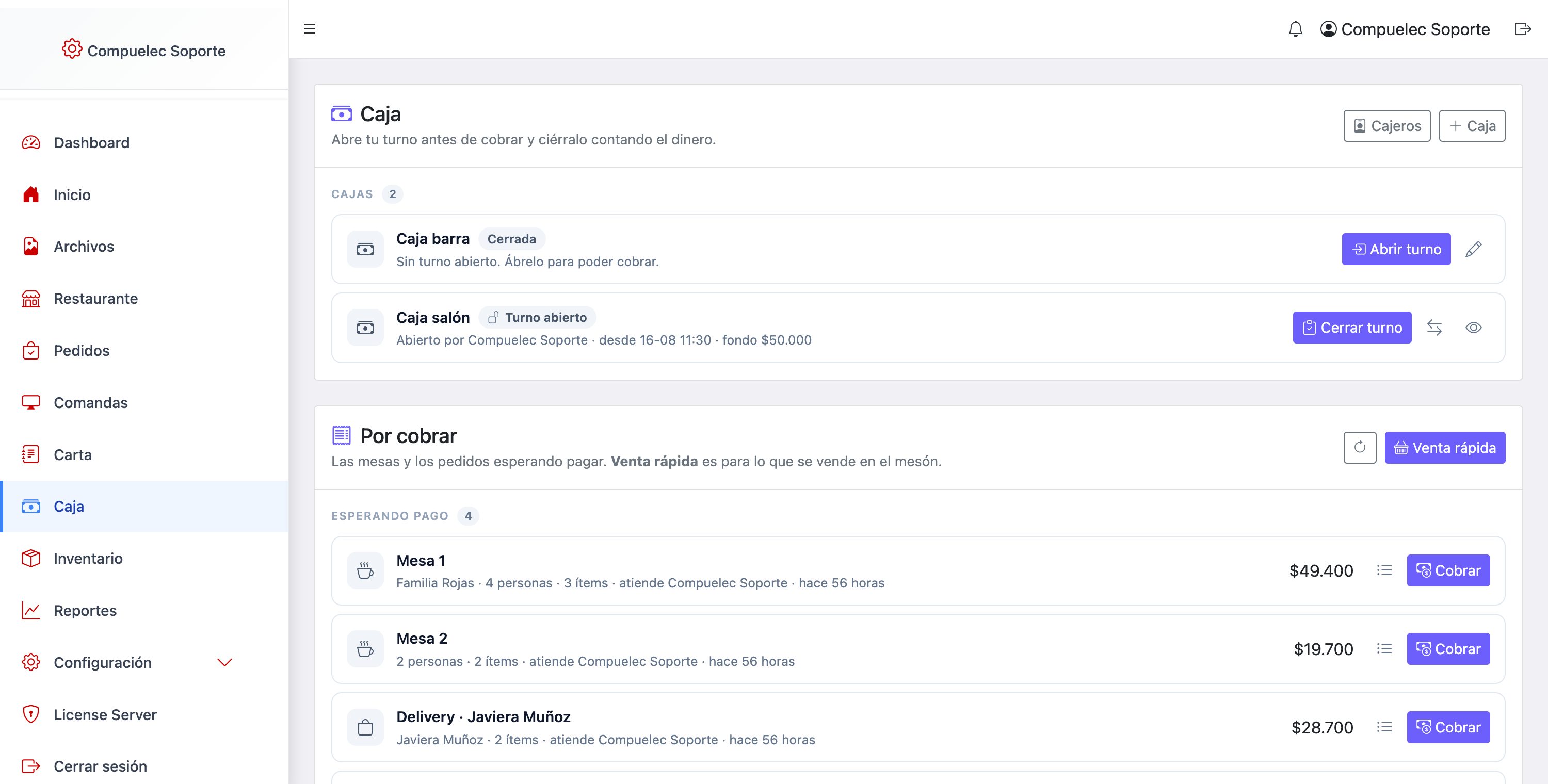
En Caja:
- Abrir turno — declaras el fondo inicial, el dinero con que parte el cajón.
- Durante el turno, Movimiento de caja registra la plata que entra o sale fuera de una venta: se pagó un encargo, se agregó cambio. Cada movimiento pide su motivo.
- Cerrar turno (arqueo) — escribes el efectivo contado y el sistema muestra al instante la diferencia contra lo que debería haber (fondo + ventas en efectivo + entradas − salidas). Puedes dejar observaciones. Una venta anulada no cuenta: su plata se devolvió, así que no se espera en el cajón.
- El turno cerrado se puede imprimir y queda en Turnos cerrados, tal como se firmó.
El turno es de quien lo abrió: otro cajero no lo cierra ni le registra movimientos. Lo interviene el administrador —o un cajero al que le marcaste «cerrar turno ajeno» en el diálogo Cajeros—, porque alguien tiene que poder cerrar el turno del que ya se fue a la casa.
Un turno cerrado informa lo que guardó ese día, no un cálculo nuevo. Aunque meses después cambies una opción de configuración, el arqueo que alguien firmó sigue diciendo lo mismo.
Controlar los insumos
En Inventario:
- Nuevo insumo — nombre, unidad de la cocina (kilos, litros, unidades), costo por unidad y el mínimo bajo el cual quieres que te avise. Los insumos bajo su mínimo aparecen destacados como Bajo mínimo.
- No hay un campo «stock» que se escriba a mano. Todo se mueve con su motivo:
- Recepción — llegó mercadería del proveedor.
- Merma — se botó, se quebró, se venció. Siempre con motivo.
- Inventario físico — contaste y el saldo se ajusta a lo que hay de verdad.
- Bodegas — dónde está físicamente el stock: bodega, cocina, barra. A cada una le dices qué estación descuenta de ahí, para que los platos de cocina no descuenten de la barra.
- Traspasar entre bodegas — el total no cambia; sólo se mueve de lugar.
- Preparaciones de la casa — la salsa madre, el aderezo, el fondo de carne. Son insumos con su propia receta y su rendimiento por lote. La receta se arma con el botón Receta de la preparación (el icono de lista, en la fila de la preparación): eliges los insumos que lleva un lote y la pantalla te muestra lo que cuesta ese lote. Después presionas Producir, indicas cuánto preparaste y en qué bodega queda, y el sistema consume los ingredientes y suma lo preparado. Cada ingrediente sale de la bodega donde está, así que un lote puede tomar la cebolla de la bodega central y la mantequilla de la cocina sin que tengas que traspasar nada primero.
- Movimientos — la historia completa de un insumo: todo lo que entró, todo lo que salió y por qué.
Descontar los ingredientes al vender
Un plato no tiene stock: sus ingredientes sí. En Carta, cada plato puede tener su ficha técnica: qué insumos lleva y cuánto de cada uno. La pantalla te muestra el costo teórico de la porción mientras la armas.
No existe, y es a propósito: una receta pertenece a algo, así que se edita donde vive ese algo. La de un plato está en Carta → botón «Ficha técnica» de ese plato; la de una preparación de la casa, en Inventario → botón «Receta de la preparación». Para verlas todas juntas con su costo y su margen, mira Reportes → «Qué se vendió».
Cuando ese plato se vende, sus ingredientes se descuentan solos.
El plato ya se sirvió y el cliente lo tiene que pagar: vender nunca se bloquea por falta de stock, pero el sistema te avisa qué faltó para que corrijas el inventario. Producir sí se bloquea: no se cocina con lo que no existe.
Publicar la carta con QR
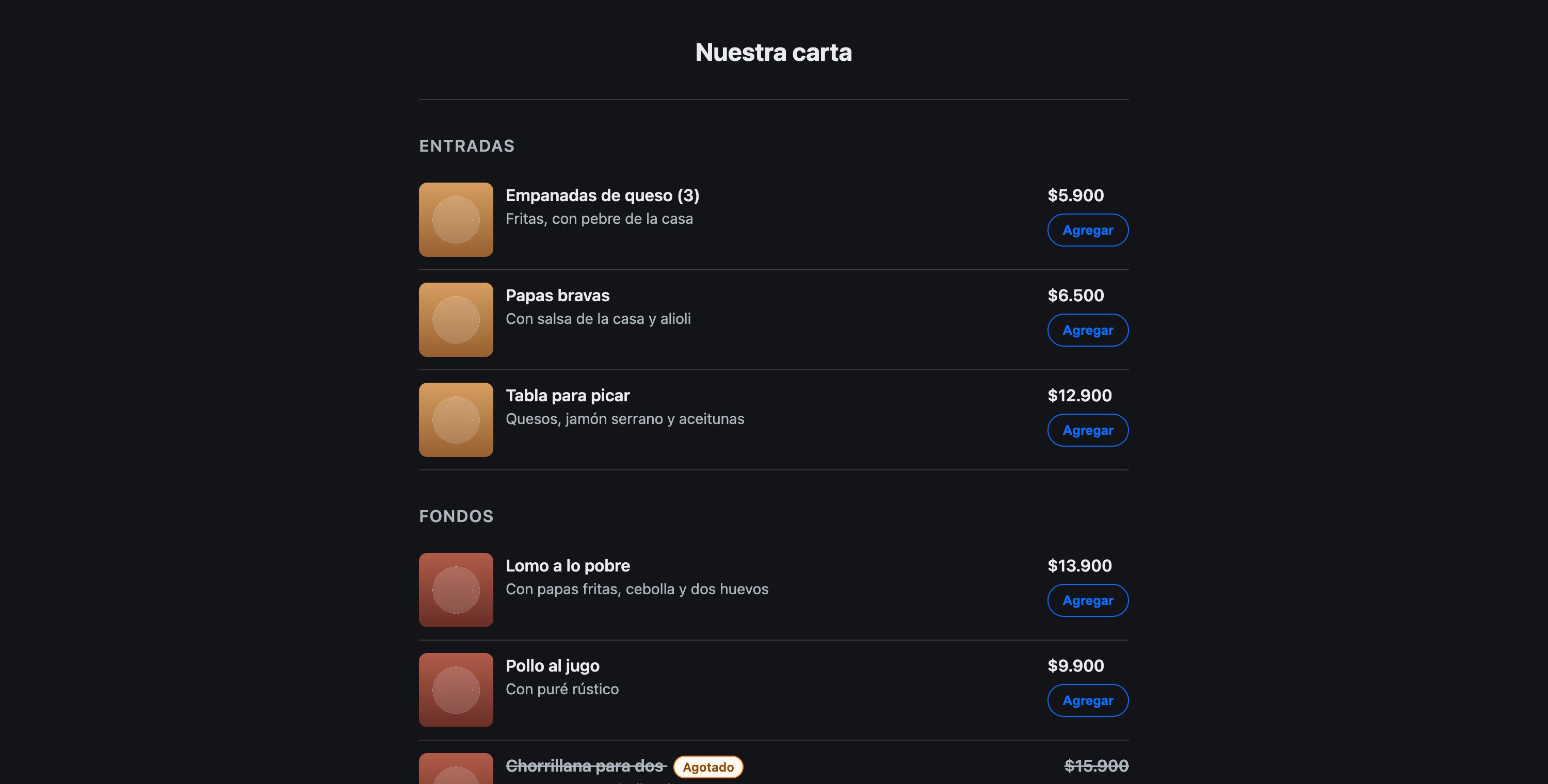
En Restaurante → Configuración, activa Publicar la carta en internet:
- Elige qué pasa con un plato agotado: se muestra tachado (el cliente ve que existe, pero que hoy no hay) o se oculta.
- Copia el enlace de la carta, o presiona Descargar QR e imprime el código para ponerlo en las mesas.
- Ver la carta te muestra exactamente lo que va a ver el cliente en su celular.
La carta se arma sola con lo que tengas en Carta: categorías, platos, precios, descripciones y fotos.
Por defecto es sólo para mirar: el cliente ve los platos y le pide al garzón.
Cómo se ve
La carta se publica como una rejilla de tarjetas con la foto arriba, porque un menú se mira antes de leerse. Arriba de todo va una barra de secciones —Entradas, Fondos, Del mar…— que se queda pegada mientras se baja: en una carta de seis secciones, saltar de una a otra es el gesto que más se repite en el celular. En pantalla chica cada plato pasa a una lista compacta, con la foto a la izquierda y el precio en la misma línea del nombre.
Los platos se ven con su foto, la que hayas cargado en Carta. Todas se recortan a la misma proporción, así que una fila queda pareja aunque la cocina haya subido fotos verticales y horizontales el mismo día. Un plato agotado sale con la foto en gris y una insignia, no sólo tachado.
Si tu sitio está hecho con este sistema, la carta usa su tipografía y hereda su color de marca. Quien lo mantenga sólo tiene que declararlo una vez:
main .rmw { --rmw-accent: #09ad95; --rmw-on-accent: #06231f; }
Sin eso la carta sale en un gris neutro que se lee bien igual.
Recibir pedidos desde el celular del cliente
Dentro del mismo bloque del QR, el interruptor Aceptar pedidos por la carta QR agrega un carrito a la carta pública:
- Elige qué acepta: sólo retiro, sólo despacho o las dos (el cliente elige al pedir).
- Pon el costo de despacho y el pedido mínimo para despachar.
Cada plato gana un botón Agregar. A medida que el cliente arma el pedido, una barra abajo de la pantalla le va diciendo cuántos productos lleva y cuánto suma, con un botón para ir al resumen: sin ella, en el celular hay que bajar la carta entera para saber en qué va.
En el resumen elige cómo lo quiere —retiro o despacho— en dos tarjetas que muestran el costo de despacho y el pedido mínimo que configuraste, deja su nombre y su teléfono —y su dirección si es despacho— y lo envía. Llega a Pedidos → Por aceptar, y nada pasa hasta que alguien del local lo acepte.
El sistema no cobra en línea: no pide tarjeta ni recibe transferencias. El pedido se paga al retirarlo o al recibirlo, y el cobro lo hace el cajero desde Pedidos, con los mismos medios de pago de siempre.
Lo que llega del QR no se cocina solo ni se cobra solo. Aparece en «Por aceptar» para que una persona lo mire, y recién al Aceptar se manda a la cocina. Rechazarlo exige un motivo y lo cierra sin cobrar. Además el sistema limita cuántos pedidos seguidos puede mandar un mismo teléfono, para que nadie llene la cocina de pedidos falsos.
Tomar reservas
En Pedidos, el bloque Reservas muestra quién viene, a qué hora y en qué mesa se sienta. Arriba eliges el día.
- Nueva reserva — a nombre de quién, cuántas personas, teléfono, día y hora. La mesa es opcional: si no sabes cuál todavía, deja «se decide al llegar».
- En Notas va lo que hay que recordar: «cumpleaños, llevan torta», «silla para bebé».
- Cuando llegan, presiona Llegaron: se abre la mesa con esa cantidad de personas y a nombre del cliente, igual que si la hubieras abierto desde el plano.
- Si avisan que no vienen, o simplemente no llegaron, se marca No llegó o se cancela.
Una reserva anota una intención, no bloquea la mesa: hasta que el grupo llegue, esa mesa se puede usar. Es a propósito — una mesa apartada tres horas antes es una mesa que no vendió.
Vender para llevar y despachar a domicilio
También en Pedidos, el bloque de arriba. Nuevo pedido sirve para el que llamó por teléfono o el que llegó al mesón:
- Pasa a retirar o se despacha. Si se despacha, pide la dirección y el costo de despacho.
- Nombre, teléfono y, si quieres, para cuándo.
- Crear y tomar el pedido abre el mismo bloc de notas de una mesa: eliges los platos, sus opciones y sus notas, y envías la comanda. La cocina lo ve junto al resto.
Después el pedido avanza con un botón por vez, y el que se ve es siempre el que toca ahora:
| Estado | Qué significa | Qué botón aparece |
|---|---|---|
| Por aceptar | Llegó del QR y nadie lo ha mirado. | Aceptar (o rechazar, con motivo). |
| En preparación | La cocina lo está haciendo. | Está listo. |
| Listo | Está esperando. | Entregar y cobrar (retiro) o Sale a reparto (despacho). |
| En camino | Va en la moto. | Entregado, cobrar. |
Cobrar un pedido usa el mismo diálogo que una mesa: propina, descuento, varios pagos y vuelto. El costo de despacho aparece como una línea más de la cuenta.
Las tres pestañas de arriba filtran: En curso, Por aceptar y Cerrados.
Mirar los reportes
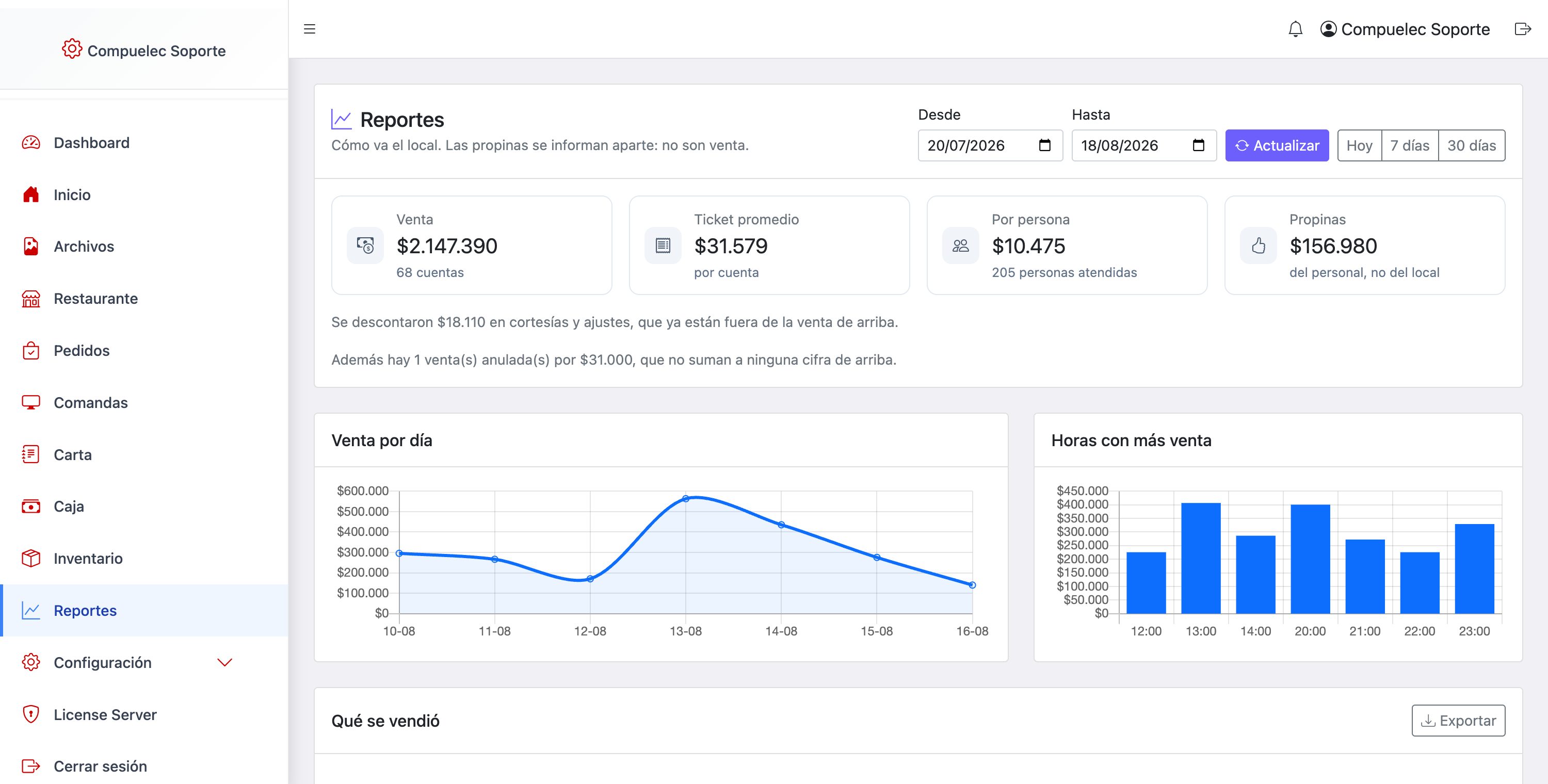
En Reportes eliges el período (Hoy, 7 días, 30 días o las fechas que quieras) y ves:
| Reporte | Qué te dice |
|---|---|
| Venta, Ticket promedio, Por persona | Cuánto entró, cuánto gasta una mesa y cuánto gasta cada comensal. |
| Propinas | Se informan aparte, nunca mezcladas con la venta. |
| Venta por día y Horas con más venta | Qué días y a qué horas se llena el local. |
| Qué se vendió | Los platos ordenados por cuánto se vendieron, con su costo, su margen y su food cost. |
| Por garzón | Cuánto vendió cada uno. |
| Cómo pagaron | Efectivo, tarjeta, transferencia. |
| Reparto de propinas | Cómo se divide la propina del período según tus reglas. |
| Mermas | Cuánto se perdió y cuánto costó. |
Cada reporte tiene su botón Exportar: baja un archivo que Excel abre bien, con los acentos y los montos en su lugar.
El reparto de propinas se configura con reglas («cocina 30%, garzones 50%, barra 20%»). Las reglas deben sumar 100%: si no, el sistema no las guarda.
- Las ventas anuladas no suman. Aparecen contadas aparte, para que sepas cuántas hubo, pero no inflan ningún ingreso.
- La propina no es venta del local. Es del equipo: se informa por separado y no entra en los ingresos.
El costo y el margen aparecen sólo en los platos que tienen ficha técnica, y se calculan con los precios de tus insumos de hoy. Sirve para comparar platos y detectar el que se te está yendo de precio; no reemplaza el costeo de tu contador.
Verlo todo junto en la pantalla de inicio
Si tienes el Dashboard activo, el restaurante trae nueve widgets ya configurados: en Agregar widget aparecen arriba, a un clic, y con el tablero vacío el botón «Poner los widgets sugeridos» los pone todos.
| Ahora mismo | Lo que ya pasó |
|---|---|
| Cuentas abiertas — mesas y pedidos sin cobrar | Ticket promedio — por cuenta cerrada, sin contar anuladas |
| Pedidos por aceptar — llegaron del QR y nadie los ha mirado | Cuentas cerradas por día — los últimos 30 días |
| Reservas por confirmar | Cómo pagan — efectivo, tarjeta, transferencia |
| Platos agotados — fuera de la carta hoy | Pedidos por estado y Comandas por estación |
No es todo o nada: "Comandas por estación" lo ve quien tenga Comandas, y "Ticket promedio" quien tenga Reportes. Al cocinero que sólo entra a la pantalla de cocina no se le muestran las ventas.
Publicar la carta, las reservas y los pedidos en tu sitio
La carta QR es una página suelta para el celular del cliente. Si además tienes tu sitio web hecho con este mismo sistema, el restaurante te pone tres piezas ahí dentro.
Se crean solas al encender cada cosa
No hay que hacer nada: cuando enciendes una pieza, su página aparece en tu sitio.
| Enciendes… | Y aparece |
|---|---|
| Publicar la carta en internet | Nuestra carta — categorías y platos, con su foto y su precio. |
| Aceptar pedidos por la carta QR | Pide para llevar — la carta con un carrito, para retiro o despacho. |
| Aceptar reservas desde la web | Reserva tu mesa — un formulario que llega a Pedidos → Reservas. |
Cuando recién activas el restaurante todavía no hay carta cargada, ni platos, ni precios. Una página creada en ese momento sería un menú vacío publicado en tu sitio. Al encender la carta ya tienes qué mostrar, y encenderla es justamente decir «quiero que esto se vea».
Si alguna vez borras una página y la quieres de vuelta, el botón Crear las páginas en Restaurante → Configuración rehace las que falten.
Se crean con el mismo editor de Páginas Web que el resto del sitio, así que después las abres ahí y las rediseñas como quieras: cambias los textos, les pones tus fotos, mueves las cosas de lugar. No son páginas aparte que sólo el restaurante entienda.
Ni al encender de nuevo, ni al presionar el botón: las páginas que ya están no se reemplazan nunca. Es a propósito, y lo probamos — si ya la rediseñaste, apagar y volver a encender la carta no se lleva tu trabajo.
Ponerlas en una página que ya tienes
No hace falta usar las páginas nuevas. En el editor visual, Insertar widget ofrece las mismas tres piezas del restaurante, y las puedes soltar donde quieras: la carta dentro de tu página «Nosotros», el formulario de reservas al final de la portada.
Aceptar reservas desde la web
En Restaurante → Configuración, enciende Aceptar reservas desde la web. Recién ahí aparece la pieza de reservas y el formulario empieza a responder.
Llega a Pedidos → Reservas como pendiente y no aparta la mesa hasta que ustedes la confirmen. El cliente lee eso mismo en el formulario. Si dejó su correo, recibe la confirmación cuando la guardan.
Que el sistema te avise
Hay cosas que pasan cuando nadie está mirando la pantalla, y son justo las que cuestan plata: un pedido que llegó por el QR a las nueve de la noche, una mesa que quedó abierta hasta el día siguiente, un arqueo que no cuadró.
Los cinco avisos
Llegan a la campana del panel y, si lo prefieres, también por correo. Cada persona elige qué recibe en Notificaciones → Mis preferencias.
| Aviso | Cuándo llega |
|---|---|
| Llegó un pedido por la carta QR | Alguien pidió desde su celular y espera que lo acepten. |
| Quedó algo abierto de ayer | Hay mesas o turnos de caja que nadie cerró. |
| Un arqueo cerró con diferencia | El efectivo contado no coincidió con lo esperado. |
| Se anuló una venta | Un administrador anuló una venta ya cobrada. |
| Insumos bajo su mínimo | Lo que hay que reponer, para armar el pedido al proveedor. |
Los reciben quienes administran el sistema y quienes tengan permiso sobre Restaurante o Caja. La cocina, que sólo ve Comandas, no recibe nada.
Las dos revisiones automáticas
En Automatizaciones aparecen dos tareas de este módulo. No corren solas: tú decides si las activas y a qué hora.
- Avisar lo que quedó abierto de ayer — se recomienda temprano en la mañana, antes de abrir.
- Avisar los insumos bajo su mínimo — a la hora en que haces los pedidos.
Sólo avisan. Una mesa que quedó abierta puede tener consumo que alguien tiene que cobrar, y un turno sin cerrar necesita que su cajero cuente el dinero: ninguna de las dos cosas la puede decidir un proceso automático. Te dice qué quedó pendiente y tú resuelves.
Los correos al cliente
Además de los avisos internos, el módulo le escribe al cliente en dos momentos, si dejó su correo al reservar:
- Confirmación de la reserva — apenas se guarda, con el día, la hora y cuántas personas.
- Aviso de cancelación — si el local cancela la reserva.
Los dos textos se editan en Configuración → Correo → Plantillas y diseños, donde también están los cinco avisos internos. Ahí puedes cambiar el asunto y el contenido sin tocar nada más.
El correo es una cortesía, no un requisito: una reserva se anota por teléfono mientras el cliente espera, así que nunca falla porque el correo no salga. Lo que vale es la reserva anotada. Para que los correos salgan, configura el envío en Plantillas de correo.
Probarlo con datos de ejemplo
Un módulo vacío no se puede juzgar: no hay mesas, no hay carta y los reportes salen en cero. Por eso viene un cargador de datos de demostración que llena la instalación con un local chileno creíble — dos salones con sus mesas, una carta con fotos, opciones y fichas técnicas, insumos en dos bodegas, una semana de ventas con sus turnos de caja cerrados y su arqueo, las reservas de esta noche y algunos pedidos en curso.
Lo corre quien te instaló el sistema, desde el servidor:
php plugins/restaurant-manager/tools/demo-seed.php          # llenar
php plugins/restaurant-manager/tools/demo-seed.php --reset  # vaciar y volver a llenar
Con eso puedes entrar a cada pantalla y ver el módulo funcionando antes de cargar tu propia carta.
Estos datos son inventados. Antes de abrir de verdad, bórralos desde
Configuración → Módulos o vuelve a
correr el cargador con --reset y luego vacía. Si empiezas a vender encima de
la demo, tus reportes van a mezclar ventas reales con ventas de mentira.
Se conecta con
- Punto de venta (POS Manager) — si lo tienes activo, el restaurante cobra con tus mismos medios de pago. Además, un plato que descuenta «su propio stock» usa el producto que tengas mapeado ahí.
- Inventory Manager — los platos con stock propio descuentan del mismo inventario que el resto del sistema, para que no haya dos verdades sobre las mismas cajas de cerveza.
- Usuarios, roles y permisos — cada pantalla se abre por separado: la cocina ve Comandas sin ver la caja, y el garzón atiende mesas sin ver los reportes.
- Notificaciones — los cinco avisos del restaurante llegan por la misma campana que el resto del sistema, y cada persona elige en Mis preferencias cuáles quiere y por dónde.
- Automatizaciones — es donde se activan las dos revisiones automáticas y se les pone horario.
- Vaciar un módulo — desde Configuración → Módulos puedes dejar el restaurante en cero para partir de nuevo, sin tocar el resto del sistema.
Varios restaurantes en una misma instalación
Una instalación puede atender varios restaurantes independientes: una cadena con locales que se manejan por separado, o un proveedor que le da el sistema a varios clientes distintos desde el mismo servidor.
Cada restaurante es un mundo aparte. Su carta, su salón, su cocina, su caja, sus insumos y sus ventas. Quien atiende uno no ve los otros, y ni siquiera sabe que existen: no aparecen en ninguna lista, en ningún informe ni en ningún total.
La puerta: Mis restaurantes
Antes de trabajar hay que entrar a un restaurante. Eso se hace en Mis restaurantes, que es lo único que se ve en el menú hasta que elijas uno.
Esa pantalla siempre está, aunque todavía no tengas ninguno: es donde un administrador nuevo abre el primero.
Un desplegable arriba de siete pantallas idénticas no se ve como una decisión. Quien atiende dos locales abriría Caja, vería una pantalla igual a la del otro, y cobraría en el restaurante equivocado sin notarlo.
Si sólo alcanzas un restaurante, entras directo: no se te pide elegir de una lista de uno.
Entregar un restaurante a un cliente
Son dos pasos, y los dos están en la pantalla Restaurantes, que sólo ve quien entregó el sistema.
Paso 1 — Crear la cuenta. Botón Crear cuenta de administrador. Le pones el nombre de la persona, el correo con que entra, una clave inicial, el rol con que entra y cuántos restaurantes puede manejar.
El rol decide a qué secciones entra. Si no tiene concedida al menos Mis restaurantes en Roles y Permisos, la cuenta entra al panel y no ve nada. Concédesela antes, o crea un rol «Administrador de local» con las secciones del restaurante marcadas.
Paso 2 — El restaurante. Hay dos caminos, y normalmente quieres el primero:
- Que lo abra el cliente. Con su cupo, esa cuenta entra a Mis restaurantes y crea los suyos. Quien crea un restaurante queda como su administrador: monta los salones, las mesas, la carta y las cajas sin pedirte nada.
- Que se lo entregues hecho. Si el restaurante ya existe —porque lo preparaste tú—, ábrelo en Quién entra y marca esa cuenta como Lo administra.
Quién entra a cada restaurante, y en calidad de qué
En Restaurantes → Quién entra cada cuenta tiene tres estados:
| Estado | Qué significa |
|---|---|
| No entra | No ve ese restaurante ni sabe que existe. |
| Trabaja aquí | Entra y atiende: mesas, comandas, caja según su rol. No cambia salones, carta ni cajas. |
| Lo administra | Monta el local: salones, mesas, carta, cajas y su configuración. |
Es la diferencia entre un garzón y el dueño del local. Un garzón necesita entrar para atender una mesa y no debería poder rehacer la carta; el dueño tiene que poder montar su local sin pedirte permiso por cada mesa.
Sólo aparecen las cuentas cuyo rol abre el módulo: marcar una que no puede entrar no le daría acceso a nada, y el sistema lo dice en vez de dejarte creer que sí.
Aquí se decide quién administra un restaurante. Para el resto del equipo —garzones, cajeros, cocina— no hace falta pasar por aquí: quien administra el local los da de alta en Personal, y eso ya les da la entrada. Ver El personal de cada restaurante.
La marca de cada restaurante
El panel se viste con la marca del local en el que estás. En Mis restaurantes, el botón de la paleta del restaurante en el que trabajas abre La marca de este restaurante, con las mismas piezas que Configuración → Apariencia:
- Nombre en el panel y símbolo — el símbolo se elige de la galería de íconos, con buscador en español («comida», «cliente», «caja»).
- Logo — se sube desde tu computador, con su vista previa y un botón para quitarlo. Si hay logo, reemplaza al símbolo.
- Los seis colores — primario, fondo del menú, el texto del menú y los tres del ítem abierto: fondo, texto y la barra de la izquierda. El texto del menú viene en automático, que lo decide según el fondo; elígelo sólo si quieres otro.
- Paletas listas — Verde esmeralda, Azul océano, Rojo coral, Naranja vivo, Madera, Vino y Menú oscuro. Una las llena las cinco de una vez.
- Vista previa — un menú de mentira que se repinta mientras eliges, para no guardar a ciegas.
Elegir los colores uno a uno es trabajo de diseñador. Toma la paleta que más se parezca a tu local y ajusta desde ahí sólo lo que te falte.
Lo ve todo el que entre a ese restaurante, no sólo tú: el garzón y el cajero de ese local también trabajan con su marca.
Con el interruptor apagado el panel lleva la marca de la instalación (Configuración → Apariencia), igual que antes. Y la pantalla de entrada siempre lleva ésa: hasta que alguien entra, el sistema no sabe de qué restaurante hablar.
El correo de cada restaurante
Cuando alguien reserva una mesa, el sistema le manda la confirmación. Con un solo local eso salía bien; con dos, el comensal que reservó en «La Pizzería» recibía un correo firmado por «Ely Delicias» —y su respuesta caía en una cocina que no lo esperaba—.
En Mis restaurantes, el botón del sobre abre El correo de este restaurante:
Quién firma (lo que casi siempre basta)
- Nombre del remitente — lo que ve el comensal en su bandeja. Vacío: sale el nombre de la instalación.
- Responder a — dónde cae la respuesta cuando alguien contesta.
Por dónde sale
Con el interruptor apagado —lo normal— el correo sale por el servidor de la instalación, firmado con el nombre de arriba, y no hay nada más que configurar.
Enciéndelo sólo si el restaurante tiene su propia casilla: ahí pides a tu hosting el servidor, el puerto, el usuario y la clave, y la dirección desde la que sale tiene que existir en ese servidor. Mandar «desde» un dominio ajeno es lo que deja el mensaje en la carpeta de spam.
El botón Mandarme una prueba guarda lo que está en pantalla y te manda un correo a la dirección de tu cuenta. Si algo está mal, te lo dice ahí —no te enteras por un comensal que nunca recibió su confirmación—.
Una vez guardada, el sistema no te la devuelve. Dejar la casilla en blanco significa «deja la que está»; escribir una nueva la reemplaza. Así corregir el puerto no borra las credenciales.
Sólo lo ve y lo cambia quien administra ese restaurante. Y si no configuras nada, el correo sale exactamente como salía antes.
El personal de cada restaurante
En Personal armas la nómina del local: quién trabaja aquí y en qué cargo. Sólo esa gente aparece para atender una mesa, recibir un traspaso o entrar al reparto de propinas.
Antes el sistema ofrecía todas las cuentas del panel, así que con dos locales el garzón de uno salía en el plano del otro y se le podía entregar una mesa ahí — sin nada en pantalla que sugiriera que no trabajaba allí.
Los cargos son tuyos. Cada restaurante nombra sus puestos como quiera —«Garzón» en uno, «Mozo» o «Runner» en otro, «Maestro pastelero» donde no hay barra— y a cada uno le dices qué hace: atiende mesas, cobra en la caja, trabaja en la cocina o en la barra. Un restaurante nuevo arranca con cuatro y desde ahí los cambias.
El administrador del restaurante no aparece en Personal. Ya puede hacer todo, y ponerlo ahí sólo serviría para caparlo por error. Quién administra se decide en Restaurantes → Quién entra.
Contratar a alguien es una sola pantalla
«Agregar a alguien» te pregunta primero si es alguien nuevo o si ya tiene cuenta en el panel:
- Es alguien nuevo (lo normal) — escribes su nombre, su correo y una clave —el botón de al lado te sugiere una fácil de dictar—, eliges con qué rol entra y su cargo. El sistema le crea la cuenta y la deja en la nómina en el mismo momento. Le entregas el correo y la clave, y ya puede entrar.
- Ya tiene cuenta en el panel — para quien trabaja en otra parte del sistema y además va a atender aquí. Se elige de la lista y se le pone el cargo.
El rol decide qué ve en el panel y sus permisos salen de ahí, de Roles y Permisos: no se reparten uno por uno en esta pantalla. Si eliges un rol que no abre las secciones del restaurante, la pantalla te lo advierte ahí mismo —esa persona entraría al panel sin encontrar dónde trabajar—.
Los roles del oficio vienen puestos
Un panel recién entregado sólo trae «Administrador», y ése no sirve para un garzón: alcanza toda la instalación. Así que el módulo trae los suyos, con los permisos ya marcados:
| Rol | Qué abre |
|---|---|
| Garzón | El salón y las comandas: abre la cuenta, toma el pedido y lo manda a cocina. Ve la carta. |
| Cajero de restaurante | La caja: cobra las cuentas y hace el arqueo de su turno. Entra al salón para cobrar una mesa. |
| Cocina | Las comandas que le tocan, para marcar cada plato cuando sale. |
| Barra | Las comandas de barra, igual que cocina. |
| Anfitrión | El salón y los pedidos en línea: recibe, asigna mesas y lleva las reservas. |
| Bodega del restaurante | Los insumos: recibe la mercadería, cuenta el stock y registra las mermas. |
Elegir el cargo deja elegido el rol. Pones «Garzón» de cargo y «Entra como» salta solo al rol Garzón; si esa persona hace algo distinto, lo cambias.
Se crean cuando creas un restaurante o cuando agregas un cargo. Si tu instalación ya venía andando, la pantalla de Personal te avisa cuáles faltan y los crea con un botón. Nunca aparecen solos, y nunca tocan un rol que ya existe: si tu «Cajero» es otra cosa, se queda como está.
Después los ajustas en Roles y Permisos como cualquier otro rol —marcar una sección más, quitar una— y el cambio vale para toda la gente que lo lleve.
Quien administra un restaurante no puede crear cuentas con un rol de administración: ese rol alcanza toda la instalación, no sólo su local. Esas cuentas las crea quien te entregó el sistema.
Estar en la nómina es lo que deja entrar al restaurante. Al agregar a alguien se le da el acceso solo, y al quitarlo lo pierde: deja de ver el local. Su cuenta sigue existiendo —puede trabajar en otra parte del sistema— y nada de lo que atendió se borra: los informes siguen pudiendo decir quién hizo qué.
Cuántos restaurantes puede manejar cada cuenta
En Restaurantes → Cupos por cuenta. Cada cuenta muestra cuántos tiene abiertos y cuánto es su tope:
- Vacío = sin tope.
- Un número = hasta ahí. Al llegar, el botón «Agregar restaurante» se apaga y la pantalla le dice a quién pedirle más.
- 0 = conserva los que ya tiene y no puede abrir otros. Sirve para un cliente que dejó de pagar sin quitarle lo que ya administra.
El cupo se ve en la pantalla del cliente, arriba de su lista: «Tu plan llega hasta 3 restaurantes. Puedes agregar 2 más». La nota que escribas junto al cupo la ve él ahí mismo, así que sirve para poner el plan o el contrato.
Subirse su propio cupo, crear cuentas, repartir su restaurante a otra persona, ni levantarse una suspensión. Todo eso es tuyo.
Suspender uno sin borrarlo
Un restaurante suspendido sigue en la lista y sus datos se conservan, pero nadie trabaja adentro y su carta deja de publicarse. Sirve para un cliente que dejó de pagar o un local que cerró por temporada. Reactivarlo lo devuelve tal como estaba.
La carta pública de cada uno
Al crear un restaurante se publican sus tres páginas, solas: la carta, los
pedidos para llevar y las reservas. Aparecen en Páginas Web como
carta-<nombre>, pedidos-<nombre> y reservas-<nombre>, y ya apuntan a ese
local: el QR de la mesa funciona desde el primer día, sin que tengas que armar
nada.
Si un local no toma pedidos o reservas, los apagas en Restaurante → Configuración; su página se queda ahí, sin publicar nada, hasta que los vuelvas a encender.
Cada restaurante tiene su propia dirección de carta (el-rincon,
la-pizzeria), y es lo que distingue una carta de otra en el sitio público. La
página nace marcada con su restaurante, así que no hay forma de que muestre el
menú del local de al lado.
Cada uno ve sólo sus páginas
En Páginas Web, un administrador ve las páginas de su restaurante y las del sitio que no son de ningún restaurante (la portada, un «quiénes somos»). La carta del local vecino no aparece, no se puede abrir y no se puede borrar, aunque alguien acierte con el nombre del archivo.
La primera vez que abres Mis restaurantes se ordena todo solo:
carta,pedidosyreservasde antes quedan asignadas al restaurante al que pertenecen.- Un restaurante que se creó sin páginas —porque existía antes de esto— recibe las suyas.
Las páginas del sitio (la portada, un «quiénes somos», un listado que hiciste tú) se quedan como están, a la vista de todos: no son de ningún restaurante. Si quieres que alguna sea de uno, ábrela desde ese restaurante e insértale su bloque de carta.
Un bloque de carta que insertes tú queda marcado con el restaurante en el que estás trabajando. Si armas la página de un local estando dentro de otro, la página mostraría la carta equivocada —con precios reales de otro negocio—. Entra primero al restaurante correcto.
Qué pasa con una instalación que ya venía andando
Nada cambia. Al actualizar, todo lo que había —la carta, las mesas, las ventas, la caja— queda dentro de un restaurante llamado «Restaurante principal», y como es el único, entras directo a él. Puedes renombrarlo en Restaurantes.
Las cuentas que ya administraban el sistema quedan como administradoras de ese restaurante, así que entran igual que ayer y no tienen que pedirte nada.
Preguntas frecuentes
¿Emite boleta electrónica? No. Emite precuenta y comprobante interno, y ambos dicen «no es boleta» en el papel. Para documentos del SII hay que integrar un proveedor externo, que no viene incluido.
¿Necesito una impresora térmica especial? No, pero ayuda. Si no tienes ninguna, se imprime con el navegador en formato de rollo de 80 mm. Si tienes impresoras de tickets conectadas a la red (las que hablan por el puerto 9100, que son casi todas), las configuras una vez y las comandas salen solas.
¿El cliente puede pedir desde el QR? Sí, si lo activas. Por defecto la carta es sólo para mirar. Al activar Aceptar pedidos por la carta QR, el cliente puede armar su pedido para retiro o despacho; llega a Pedidos → Por aceptar y alguien del local lo acepta o lo rechaza. No se paga por internet: se cobra al entregar.
¿Y si dos garzones tocan la misma mesa? Una mesa tiene una sola cuenta abierta a la vez. El segundo toque no rompe nada: simplemente no duplica el pedido.
¿Se cobra el costo de despacho? Sí. Aparece como una línea más de la cuenta —«Despacho»—, así que el cliente lo ve en la precuenta y sobrevive a la división y a la anulación como cualquier otro ítem.
¿Puedo cambiar el precio de un plato sin afectar las mesas abiertas? Sí. Cada línea guarda el nombre y el precio del momento en que se pidió. El cliente paga lo que decía la carta cuando ordenó.
¿La propina entra en mis ventas? No. Se guarda aparte, se informa aparte y no suma en los ingresos del día. Por ley es voluntaria: el cliente puede cambiarla o quitarla al pagar.
¿Puedo funcionar sin inventario? Sí. Deja los platos en «no descuenta nada» y usa sólo mesas, comandas y cobro. Las fichas técnicas las puedes cargar después, de a poco.
¿Puedo cobrar un agregado, como la palta o el doble queso? Sí. Se crea en Carta → Opciones y agregados con su precio, y se le asigna a los platos que lo ofrecen. Lo que el cliente elija suma a la línea y se imprime en la comanda.
¿Se pueden hacer descuentos? Sí, en el momento de cobrar: en pesos o en porcentaje, siempre con motivo. Un descuento del 100% cierra la cuenta en cero sin pedir pago, y queda registrado.
¿Tiene reservas? Sí, en la pantalla Pedidos. Anotas quién viene y a qué hora, y al llegar el botón Llegaron abre la mesa. La reserva no bloquea la mesa mientras tanto.
¿Hace delivery? Hace tus pedidos para llevar y a domicilio: los tomas por teléfono o los recibes por el QR, la cocina los ve junto a las mesas y el cajero los cobra al entregar. Lo que no tiene es integración con aplicaciones externas (Rappi, PedidosYa, Uber Eats): esos pedidos hay que cargarlos a mano.
¿Sirve para varios locales? Sí. Una instalación puede atender varios restaurantes independientes, cada uno con su carta, su caja y sus ventas, y quien atiende uno no ve los otros. Ver Varios restaurantes en una misma instalación.
¿Puedo ver todos mis restaurantes juntos, sumados? No, y es a propósito: están pensados para ser independientes, no sucursales de un mismo negocio. Si lo que necesitas es un consolidado —el mismo negocio con varios locales, stock que se traspasa entre ellos y una cifra total— eso lo resuelve Sucursales con el punto de venta.
¿Un cliente puede ver los datos de otro? No. Cada pantalla, cada informe y cada total se calculan sólo dentro del restaurante en el que estás. Una prueba automática recorre el código en cada cambio y falla si alguna consulta se olvida de acotarse.
¿Funciona sin internet? No. Todas las pantallas hablan con el servidor.
¿Qué sigue?
- Inventory Manager — para entender el control de stock que comparten los módulos.
- Punto de venta (POS Manager) — si además vendes en mostrador.
- Usuarios, roles y permisos — para dar a la cocina, los garzones y el cajero exactamente lo que necesitan.
- Vaciar un módulo — para borrar los datos de prueba antes de abrir de verdad.