CRM de contactos (CRM Manager)
¿Para qué sirve?
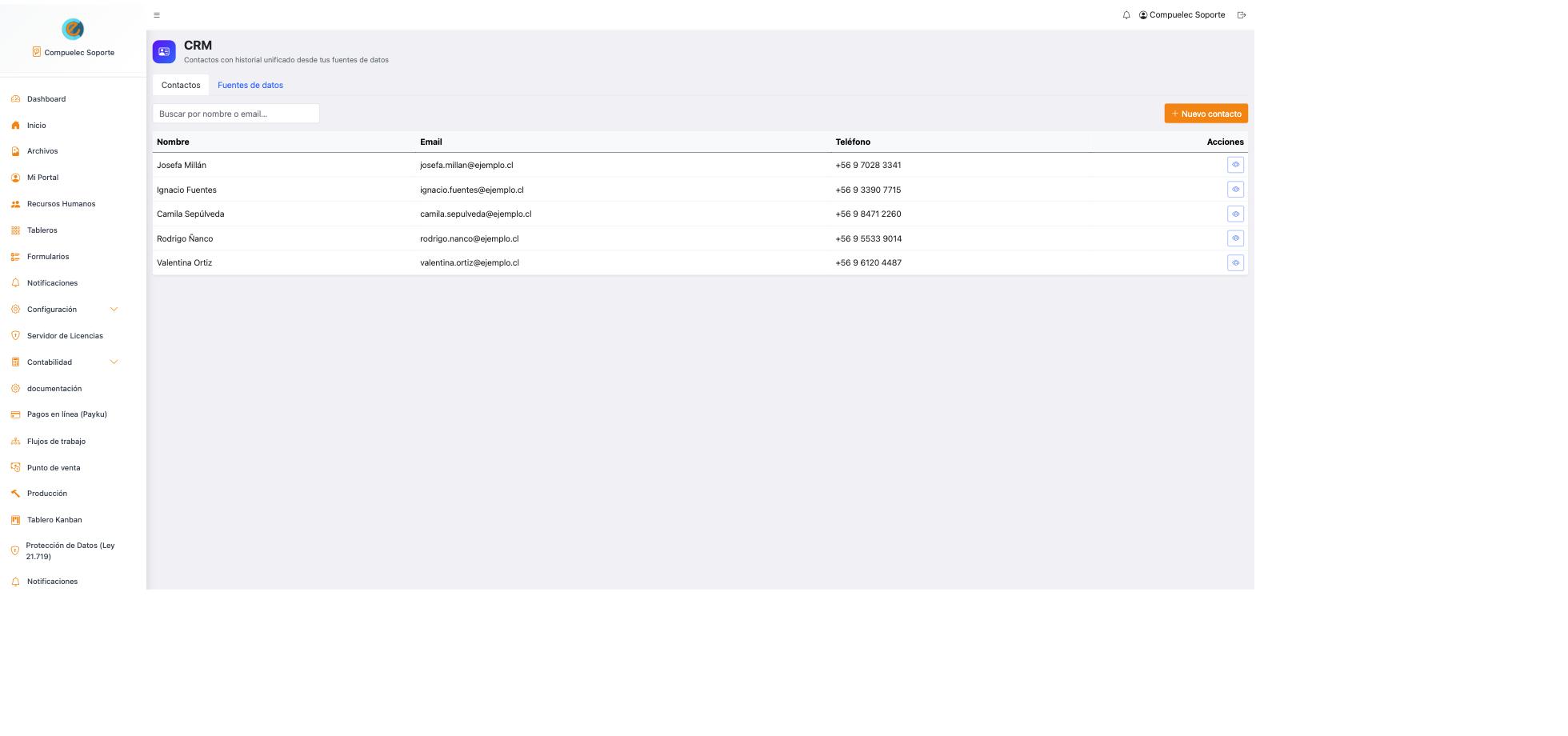
El listado de contactos del CRM. Cada fila abre la ficha con su historial unificado.
Junta en una sola ficha a las personas que aparecen repartidas en varias tablas: clientes de la cafetería, contrapartes de las unidades de aseo, gente que llenó el formulario web.
El CRM no copia datos: los compone al momento leyendo las fuentes que configuras.
¿Cuándo lo necesitas?
- Tienes leads llegando por formulario y quieres darles seguimiento.
- Quieres ver en un solo lugar todo lo que un cliente ha hecho contigo.
- Necesitas evitar duplicados de contactos por email.
Cómo activarlo
- Registra
crm-manager. - Aparece CRM en el menú.
Configuración — Fuentes de datos
Ve a la pestaña Fuentes de datos y presiona Agregar:
- Elige la tabla (por ejemplo
clientes). - Dile qué columna tiene el nombre, cuál el email, cuál el teléfono y cuál la fecha.
- Marca crea contactos si quieres que los registros nuevos de esa tabla aparezcan solos en el CRM.
- Guarda.
Repite para cada fuente (clientes, visitas, formularios_web, etc.).
Una fuente lee de una tabla y muestra esos valores en la ficha del contacto, así que hay dos límites:
- Las tablas del sistema no se pueden usar (usuarios del panel, roles, páginas, configuración, licencias). Si eliges una, el sistema lo rechaza.
- Las columnas que parecen una credencial tampoco: cualquier columna cuyo
nombre contenga
password,token,secret,hash,saltoapi_keyqueda fuera, aunque la tabla sea tuya.
Fuera de eso, una fuente puede leer cualquier tabla de tu sistema — tenlo presente al decidir quién administra el CRM.
Contactos
Vuelve a Contactos y verás la lista unificada con: nombre, email, teléfono y acciones.
Ejemplo real: diez contactos reunidos desde dos orígenes distintos (clientes de la cafetería y contrapartes de aseo) sin duplicarlos por email.
La lista viene de a diez, con Anterior y Siguiente abajo diciendo en cuál vas. El contador es del padrón completo, no de la página. Para llegar a alguien, búscalo por nombre o email: llegas en un paso.
Ficha de un contacto
Al hacer clic en un contacto se abre su ficha con:
- Datos básicos: nombre, email, teléfono, notas.
- Historial: de qué fuente vino y qué se sabe de él (compras, formularios enviados, visitas).
La fuente de formularios revisaba las últimas 500 respuestas del sistema y recién ahí buscaba el correo: si los formularios de esa persona eran más viejos que esas quinientas, su ficha salía vacía y nada decía por qué. Ahora se la busca en toda la base.
Cuando un contacto tiene más historia de la que cabe, el historial lo dice: «se muestran los 200 más recientes de cada fuente», en vez de mostrar doscientos como si fueran todos.
Crear un contacto manualmente
Botón Nuevo contacto — llenar los datos. Si el email ya existe, se avisa (para evitar duplicados).
Se conecta con
- Form Builder — cada envío crea/actualiza contacto (best-effort).
- POS Manager — venta con email del cliente suma la compra al timeline.
- Dashboard Manager — widgets "Total de contactos", "Contactos nuevos", "Fuentes configuradas".
Preguntas frecuentes
¿Puedo importar contactos desde CSV?
No directamente: la lista de contactos no es una tabla del CMS, se compone al
momento leyendo las fuentes. Lo que sí puedes hacer es importar el CSV a la
tabla de origen (por ejemplo clientes) y configurarla como fuente: los
contactos aparecen solos.
¿Se puede segmentar por etiquetas / listas? No de fábrica. Puedes agregar un campo "categoría" a la tabla base para segmentar.
¿Envía newsletters? No — es un CRM operativo, no de email marketing. Considera Mailchimp, Brevo o similar.
¿Puedo asignar contactos a vendedores? Sí, agregando un campo tipo Relación (a admins) en la tabla base.
¿Se puede exportar la lista? La pantalla del CRM no tiene botón de exportación. Para llevarte los datos, exporta la tabla de origen desde su propia sección, o arma un reporte con Report Manager sobre esa tabla.
¿Y el botón Sincronizar? Actualiza la lista leyendo las fuentes en ese momento. Normalmente no hace falta —la sincronización corre sola al abrir la pantalla— pero sirve cuando acabas de cargar datos en una tabla de origen y quieres verlos de inmediato.
¿Qué sigue?
- Form Builder — para que los formularios alimenten el CRM.
- Report Manager — reportes de conversión, contactos por fuente.
- Data Protection — cumplir con la ley al gestionar datos personales.