Punto de venta (POS Manager)
¿Para qué sirve?
Convierte el panel en una caja registradora. Cada venta crea el pedido, sus líneas y descuenta el stock en la misma operación: o se guarda todo, o no se guarda nada.
¿Cuándo lo necesitas?
- Tienda física que vende cara a cara.
- Punto de venta secundario (feria, evento, sucursal temporal).
- Complemento a una tienda online, para ventas presenciales.
Si solo vendes online con pagos automáticos, quizás no necesites POS Manager — con Payku directo alcanza.
Cómo activarlo
- Debes tener Inventory Manager activo (recomendado) para descuento de stock.
- Registra
pos-manager(Agregar Sección → Tipo: Plugin → Punto de venta). - Aparecen Punto de Venta y sus dos pantallas hermanas, Ventas y Clientes, en el menú.
Configuración inicial
Entra a Punto de Venta y presiona Configuración (arriba a la derecha; solo el superadministrador: decide qué tabla guarda las ventas y de dónde se descuenta el stock):
- Indícale qué tabla son tus productos y cuáles son sus columnas de nombre, precio, stock, imagen y categoría.
- Indícale qué tabla son tus ventas (nosotros usamos
pedidos) y qué columna guarda el cajero, el total, el método de pago y el estado. - Indícale la tabla de líneas de venta y sus columnas de producto, cantidad y precio.
- Define los métodos de pago y los datos que van en la boleta.
Ejemplo real de la cafetería:
- Productos:
productos - Ventas:
pedidos(cajero, total, método de pago, estado) - Líneas:
lineas_pedido - Pagos: efectivo, débito, crédito, transferencia
- Estado al completar:
entregado
Cómo se usa día a día
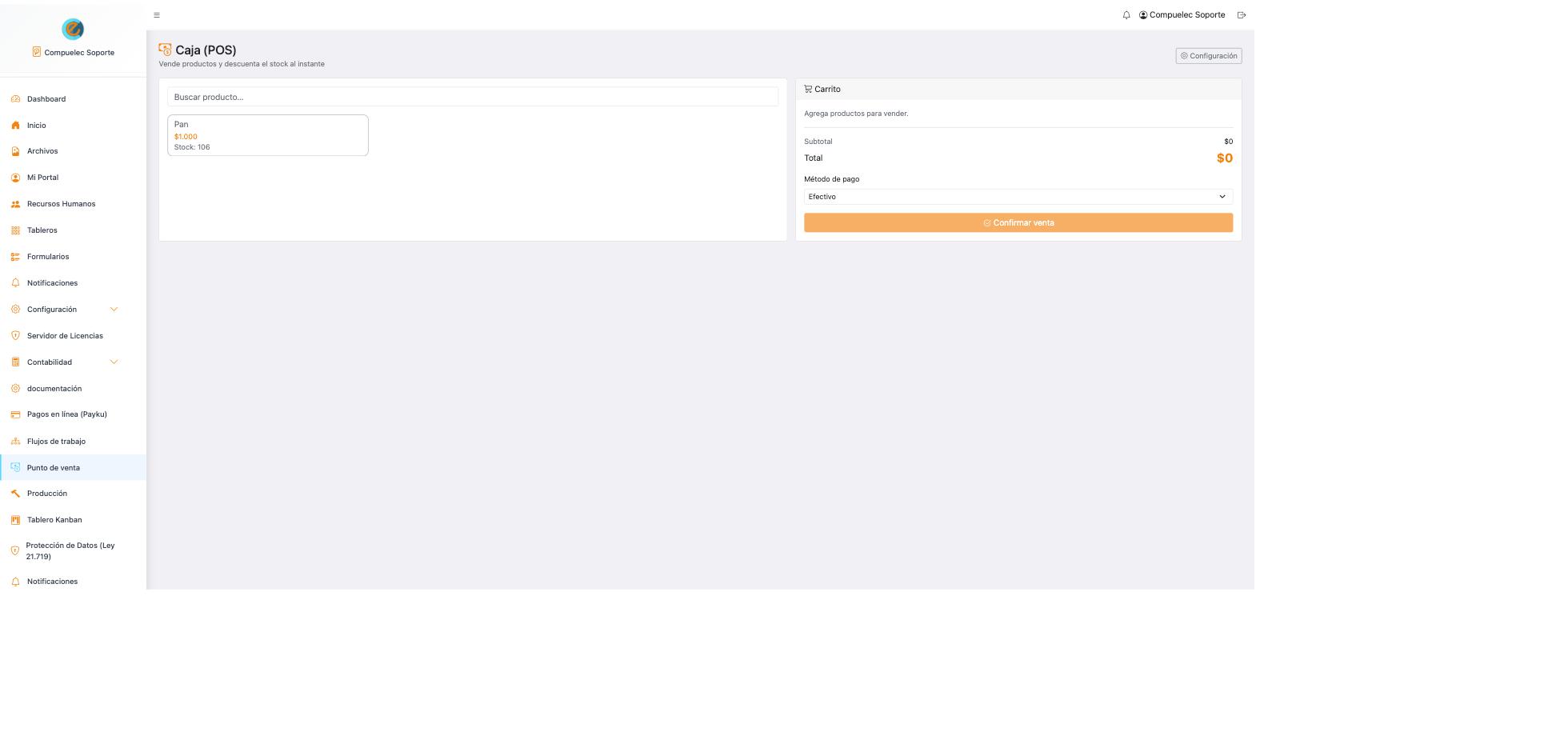
La caja: buscador de productos a la izquierda, carrito y método de pago a la derecha.
— Vender- Busca o toca el producto (buscador arriba, o toque directo en los productos con precio y stock a la izquierda).
- Ajusta cantidades en el Carrito de la derecha.
- Elige el método de pago y presiona Confirmar venta.
- El pedido aparece en el listado, en el kanban y en el dashboard.
Todo esto en una interfaz optimizada para tablets y touchscreens.
Los productos con foto la muestran arriba de su botón. La foto se carga una sola vez, en la ficha del ítem (Inventario → Catálogo → pestaña Foto), y con ella la cajera reconoce la torta antes de leer el nombre. Si ningún producto tiene foto, el mesón se ve igual que siempre.
Los accesos rápidos
Un negocio vende trescientos productos y vive de veinte. Para que la caja abra mostrando esos veinte —y no la primera página del alfabeto— cada local puede fijar sus accesos rápidos:
- Presiona el botón del 📌 pin, a la derecha del buscador.
- Toca cada producto que quieras fijar o quitar (el pin azul dice cuáles están). Puedes buscar mientras eliges: escribir muestra el catálogo completo.
- Presiona Listo.
Desde entonces, la caja abre mostrando solo los fijados. Buscar sigue encontrando todo: escribir un nombre o pasar un código de barras busca en el catálogo completo, como siempre.
El pin lo ve solo quien tiene permiso sobre la sección Sucursales (es configurar el mostrador, igual que crear una caja). Cada local fija los suyos: lo que se vende todo el día en el Local Centro no es lo del Mall.
Si un local no fija ninguno, la caja muestra el catálogo como hasta ahora. Nada cambia hasta que alguien elige.
Varias ventas a la vez
Alguien se acuerda de que le faltaba el pan y se va a buscarlo. En vez de que la fila se detenga, se abre otra venta (el botón + sobre el mesón, o Alt+N) y se atiende al siguiente. Cada venta abierta es una pestaña con su nombre y su monto.
- El ✏ lápiz le pone nombre: «Sra. Rojas», «mesa 4», «el del auto blanco». Con tres ventas abiertas, «Venta 2» no dice nada y un nombre lo dice todo.
- Alt+1 … Alt+9 salta directo a esa venta.
- Las ventas abiertas sobreviven a que se recargue la página, y se pierden cuando se cierra el turno (el sistema avisa antes).
El teclado
El mostrador se trabaja sin soltar el escáner, así que todo el flujo tiene tecla, y las teclas están escritas en la pantalla, en la barra de abajo:
| Tecla | Qué hace |
|---|---|
| F2 | Ir al buscador |
| F4 | Escribir la cantidad de la línea marcada |
| F7 | Cobrar algo que no está en el catálogo |
| F8 | Movimiento de caja (entrada o salida de plata) |
| F9 | Descuento |
| F10 | Cobrar |
| Alt+M | Pasar la venta a precios mayoristas |
| Alt+N | Otra venta · Alt+1…9 ir a la venta N |
| Alt+R | Reimprimir el último comprobante |
| ↑ ↓ | Elegir una línea de la venta · Supr quitarla |
| Esc | Limpiar el buscador |
El navegador se queda con algunas: F12 abre las herramientas de desarrollo y no hay forma de interceptarla. Un atajo que funciona cuatro de cada cinco veces es peor que no tenerlo.
Cobrar algo que no está en el catálogo
Una torta cotizada en el momento, un despacho. El cajero escribe qué es y cuánto vale (F7), y esa línea:
- no descuenta stock —no hay producto detrás—;
- sale aparte en el corte, porque su margen dice 100% y eso no es ganancia: el costo se pagó en otra parte.
Viene apagado. Se enciende por local, en Sucursales → la ficha del local → «En el mostrador».
Pagar con más de un medio
«Le pago diez mil en efectivo y el resto con la tarjeta». En el diálogo de cobro, Dividir el pago convierte el medio único en una lista: cada fila con su medio y su monto, y abajo dice en vivo si falta, si cuadra o si se pasó. Los pagos tienen que sumar el total exactamente, y el vuelto sale de lo que se recibió en efectivo, nunca de inflar un monto.
Precios mayoristas
Si un ítem tiene precio mayorista (se define en Inventario → Catálogo), la venta completa se puede pasar a esa lista con el botón Mayorista o con Alt+M. Lo que hay en el carro se vuelve a valorizar en el momento, y la ficha del producto muestra el precio normal tachado al lado.
Un ítem sin precio mayorista se cobra a su precio normal en esa venta: nunca a cero.
Media venta al detalle y media al por mayor no hay cómo explicarla un mes después. El interruptor es de la venta entera, y la pestaña lo muestra.
Vender por peso
Un ítem marcado Por peso (Inventario → Catálogo → «Cómo se vende») no se agrega de a uno: al tocarlo, la caja pregunta cuánto lleva, de dos formas:
- Por cantidad — lo que dice la balanza: 0,35 kg.
- Por monto — «dame dos mil pesos». El sistema calcula la cantidad y la corta hacia abajo: nadie paga más que el monto que pidió.
La ficha muestra el precio con su unidad ($6.990/kg) para que nadie lea el precio del kilo como el precio de la bolsa.
El peso se escribe. Leer una balanza USB desde el navegador se puede hacer, pero es un trabajo aparte y todavía no está.
Clientes con cuenta (fiado)
Un cliente con cuenta es alguien que puede llevarse la mercadería y pagar después. Vive en su propia sección, Clientes, porque cobrar una deuda no es el mismo trabajo que estar en la caja.
Darle cuenta a alguien
- Clientes → Nuevo cliente: nombre y, si sirve, código, RUT y teléfono.
- Enciende «Puede llevarse mercadería y pagar después».
- Ponle hasta cuánto. Dejarlo vacío significa sin tope.
Un cliente nace sin cuenta: fiar es una decisión, no un valor por defecto.
Vender al fiado
En la caja aparece el medio de pago «A la cuenta del cliente» —sólo si hay alguien con cuenta— y hay que decir de quién es. La pantalla muestra el cupo que le queda antes de cobrar, y si no alcanza lo dice con el número:
No alcanza el cupo de Panadería Los Aromos: le quedan $18.020 de $50.000.
Lo fiado no entra al cajón: el arqueo del turno no lo espera.
Una venta puede ser mixta: parte en efectivo y parte a la cuenta. A la cuenta se le carga sólo la parte fiada.
Cobrarle
Desde Estado de cuenta → Recibir un abono. El abono se registra en la sucursal donde estás trabajando, y si es en efectivo entra a ese cajón —el arqueo lo espera—. Por transferencia o tarjeta, no.
El estado de cuenta responde las dos preguntas distintas que hace un cliente:
- Ventas sin pagar: qué venta sigue abierta y cuánto queda de ella. Los abonos se aplican a la venta más vieja primero.
- Todo el movimiento: cada cargo, abono, devolución, anulación y ajuste, con fecha, sucursal y quién lo hizo.
Ajustar y anular
- Ajustar a mano mueve el saldo sin una venta detrás —condonar, corregir algo de antes del sistema, cobrar un interés acordado—. Siempre pide el motivo, y queda firmado.
- Un abono se puede anular con su motivo (un cheque sin fondos): la deuda vuelve y el movimiento queda marcado, no borrado.
- Un cargo NO se anula solo: se anula la venta, y la cuenta se corrige sola. Anular el cargo dejaría la mercadería afuera, al cliente sin deber nada, y nada en ninguna parte diciéndolo.
Si se anula una venta que el cliente ya venía abonando, la cuenta queda a su favor. Devolverle sólo la parte no abonada sería quedarse con su plata. La pantalla lo dice con esas palabras, y no se puede dar de baja a alguien con saldo —en ninguna de las dos direcciones— sin resolverlo antes.
La cuenta es del negocio, no del local
Alguien compra en el Local Centro y viene a pagar al Local Mall. Por eso el padrón de clientes no está separado por sucursal: uno por local le habría contestado «no debe nada» al mesón que tiene la deuda. Lo que sí queda anotado por sucursal es dónde ocurrió cada movimiento.
Las listas vienen por páginas
Tanto Clientes como Ventas del día se leen de a diez, con Anterior y Siguiente abajo diciendo en cuál vas. Un padrón de mil clientes no se descarga entero para mirar los primeros.
Lo que no es de la página, y por eso se sigue pudiendo creer:
- La cabecera de Clientes —«12 clientes · 3 con deuda por $84.000»— cuenta el padrón completo, no las diez filas que ves.
- El saldo de cada cliente es la suma de su libro entero. Nunca el de una página de sus movimientos.
- Los números del día —vendido, ticket promedio, margen, medios de pago y lo más vendido— salen de una consulta sobre el día completo. Sumar la página y llamarla «el día» daría una cifra plausible y equivocada.
No hay números de página: escribe su nombre o su RUT y llegas en un paso.
Quién debe, y desde cuándo
El interruptor Sólo los que deben no es un filtro sobre la misma lista: cambia a la vista de cobranza. Los clientes salen ordenados por antigüedad de la deuda —el más atrasado arriba, no el primero del abecedario— y cada uno dice hace cuántos días está abierto su cargo más viejo y cuántos cargos sigue debiendo.
No dice si fue ayer o en marzo, y es lo primero que pregunta quien llama a cobrar. Por eso la vista de cobranza ordena por tiempo: a quién llamar primero se responde solo.
Devolver y anular una venta
En Ventas del día, cada venta trae dos botones además del de imprimir:
- Devolución (la flecha que vuelve) — para cuando el cliente devuelve una parte. Eliges qué ítems y cuántos, escribes por qué, y decides con el interruptor Vuelve al stock si la mercadería se puede volver a vender.
- Anular (la equis) — para cuando la venta entera no debió existir: se cobró dos veces, se hizo mal. Todo vuelve al stock y el total deja de contar en lo vendido del día.
La venta anulada sigue en la lista, marcada y con su motivo. La devolución queda con su propio folio y sale aparte en el corte del turno. Un mostrador tiene que poder explicar después qué pasó con cada peso.
Cada línea ofrece lo que queda por devolver, no lo que se vendió: si de esa venta ya volvieron dos, verás dos y no cuatro. Una venta ya anulada no muestra estos botones —ya volvió entera— y anular necesita el permiso de actualizar en Punto de Venta: un cajero sin él puede vender, no deshacer.
Apágalo cuando lo devuelto no se puede volver a vender —vino aplastado, se abrió—. La mercadería sale igual de la venta y el dinero se devuelve, pero no entra de nuevo al inventario: si entrara, estarías contando como vendible algo que vas a botar.
El corte de caja
Cerrar el turno contando el cajón contra un número sin detalle detrás es como una diferencia se transforma en una discusión. El corte es ese detalle.
- El cajero lee el suyo con el botón ☰ de la barra del turno, o desde el enlace «Ver el detalle» del diálogo de cierre.
- Quien lee Ventas ve el de cualquier turno, y el Corte del día: todos los turnos del local, sumados y uno por uno.
Un corte trae:
| Bloque | Qué responde |
|---|---|
| El cajón | Fondo, ventas por medio de pago, abonos, entradas y salidas, cuánto debería haber |
| Ventas por categoría | Qué se vendió y cuánto margen dejó cada categoría |
| Lo que más salió | Qué reponer, sin abrir otro informe |
| Entradas y salidas de efectivo | Cada una con su hora y su motivo |
| Devoluciones | Cuáles fueron, por qué, y si la mercadería volvió al stock |
| Pagos de cuentas | Quién vino a pagar, con qué medio |
| Cobros fuera de catálogo | Aparte, porque su margen dice 100% y no es ganancia |
El corte se imprime en el mismo rollo del ticket, que es lo que se engrapa a la bolsa de la plata.
El arqueo que alguien firmó anoche no cambia porque hoy se corrija un precio. Un turno abierto, en cambio, muestra lo que va del turno.
El corte no separa neto e IVA. Eso es territorio del SII —fuera del alcance de esta versión— y un número tributario equivocado es de los pocos que tienen consecuencias legales. Cuando se emita documento tributario, se calcula ahí.
Se conecta con
- Inventory Manager — cada venta descuenta stock atómicamente. Si el descuento falla, la venta se revierte. Ahí también viven el precio mayorista, el modo de venta (por unidad o por peso) y las promociones por cantidad.
- CRM Manager — si eliges cliente por email, la venta se suma al timeline del contacto.
- Report Manager — reportes de ventas por día, producto, cajero.
- Payku — si aceptas pagos con tarjeta.
- Workflow Manager — el estado del pedido se maneja aquí.
Preguntas frecuentes
¿Puedo tener varias cajas / vendedores? Sí. Un local puede tener varias cajas físicas, cada una con su propio turno y su propio arqueo — se registran en Negocio → Configurar esta sucursal → El mostrador (ver Sucursales). Y cada venta registra además el cajero que la ejecutó.
¿Puedo atender a dos personas a la vez? Sí: Alt+N abre otra venta. Cada una es una pestaña con su nombre y su monto, y sobreviven a que se recargue la página.
¿Se puede fiar? Sí, con Clientes. Ver Clientes con cuenta.
¿Puedo cobrar una parte en efectivo y otra con tarjeta? Sí: Dividir el pago en el diálogo de cobro.
¿Puedo vender por peso? Sí, marcando el ítem como «Por peso». La balanza todavía no se lee sola: el peso se escribe, o se cobra por monto y el sistema calcula la cantidad.
¿Se pueden anular ventas? En el modo por sucursal, sí: anular una venta completa devuelve el stock y deja el motivo, y una devolución admite sólo algunas líneas, decidiendo si la mercadería vuelve al stock o no (no vuelve si llegó en mal estado). La venta nunca se borra: queda marcada, con quién la anuló y por qué.
En el modo simple no hay botón de anulación: hay que corregir la venta a mano en su tabla y ajustar el stock, dejando registro de lo corregido.
Si eliminas la fila de la venta sin devolver el stock, el inventario queda descuadrado y nada avisa.
¿Genera boleta o factura oficial SII? No de fábrica — genera solo un comprobante interno. Para boleta electrónica del SII se requiere integración adicional.
¿Imprime tickets con impresora térmica? Sí. Al cerrar una venta el aviso ofrece Imprimir, y el comprobante sale formateado para un rollo de 80 mm: nombre y dirección del local, folio, quién atendió, el detalle, el total, con qué se pagó y el vuelto. También se reimprime:
- el último comprobante, con el botón 🖨 de la barra del turno o con Alt+R;
- cualquiera del día, desde Ventas → Las ventas, con el botón de imprimir de su fila.
Una venta anulada sale con «ANULADA» arriba y su motivo, para que una copia impresa después no se pueda entregar como si fuera válida.
¿Funciona offline? No — requiere conexión con el servidor. Con cobro por tarjeta es además deliberado: sin internet no hay forma de saber si un pago fue aprobado.
¿Puedo cobrar con tarjeta desde la caja? Sí, con Mercado Pago: la máquina Point recibe el monto sola, o el cliente paga con un QR. La venta se cierra cuando el pago está aprobado, no antes.
Cuando hay más de un local
Con Sucursales instalado, la caja pasa a ser de cada local:
- Turno de caja: se abre con el fondo inicial, registra retiros e ingresos con su motivo, y se cierra contando el cajón. La diferencia queda con signo: negativo faltó, positivo sobró. Qué diferencia es normal lo define cada sucursal.
- La venta descuenta el stock DE ESE LOCAL, y el lote lo elige el sistema —sale primero el que vence antes—, nunca el cajero.
- Cuadratura del día: cuánto se vendió, con qué medios de pago, y qué cuadró contra qué se contó.
- Un turno cerrado informa lo que guardó, no un recálculo posterior: el arqueo de anoche no cambia porque hoy alguien corrija un precio.
- Sólo un administrador puede cerrar el turno de otra persona, y esa intervención queda marcada.
- La boleta sale como ese local decidió: con su encabezado, su logo y su pie, por el navegador o directo a la impresora térmica del local (y si la impresora de red no responde, el navegador toma el relevo — el cliente está esperando). Los medios de pago que ofrece la caja también son los del local. Todo se configura en Sucursales, sección «En el mostrador».
- Un turno abierto amarra al cajero a su local. Mientras su caja no se cierre y se cuadre, no puede cambiarse de sucursal ni abrir una segunda caja en otro local — el selector de arriba muestra «Turno abierto» y el mensaje dice en qué local quedó la caja pendiente. Los administradores sí pueden moverse entre locales: supervisar es su trabajo.
Errores comunes
- "El POS dice que no está configurado" — falta mapear alguna tabla o columna obligatoria. El mensaje indica qué campo falta.
¿Qué sigue?
- Inventory Manager — para descuento automático de stock.
- CRM Manager — para vincular ventas a contactos.
- Sucursales — para que cada local tenga su caja, y para encender el cobro fuera de catálogo.
- Mercado Pago — para cobrar con tarjeta desde la caja.
- Payku — para aceptar pagos en línea.