Inventario y stock mínimo (Inventory Manager)
¿Para qué sirve?
El inventario no reemplaza tu tabla de productos: la vigila. Registra cada movimiento (kardex) y avisa cuando algo baja del mínimo que tú fijas.
¿Cuándo lo necesitas?
Si tienes productos físicos con stock que se mueve:
- Tienda / e-commerce: ventas restan stock.
- Fábrica: producción consume insumos y crea productos.
- Distribuidora: recepciones suben stock.
Cómo activarlo
- Registra
inventory-manager(Agregar Sección → Tipo: Plugin → Inventario). - Aparecen Inventario y sus dos pantallas hermanas, Compras y Traspasos, en el menú.
- Configura qué tabla(s) contienen tus productos/insumos y en qué columna vive el stock.
Cómo se usa día a día
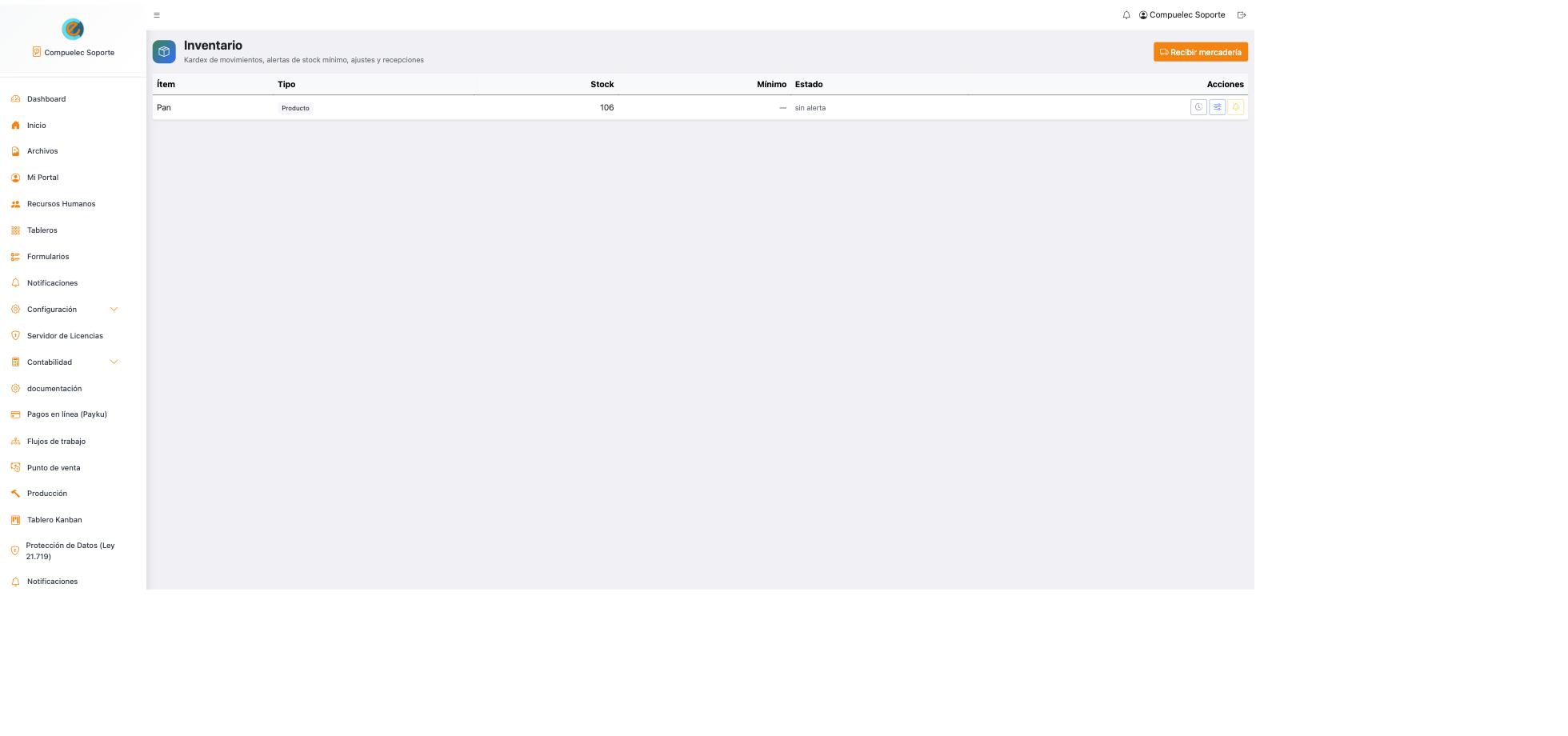
Listado de existencias con su stock actual, el mínimo configurado y el estado de alerta.
En Inventario ves productos e insumos juntos, con su stock, su mínimo y su estado (sin alerta, bajo mínimo).
Botones por fila
Cada fila tiene tres botones:
- Reloj — historial de movimientos de ese ítem: qué entró, qué salió, cuándo y por qué. Viene por páginas, con Anterior / Siguiente y el total arriba, así que un producto con años de movimientos se recorre entero.
- Ajuste — corregir el stock cuando el conteo físico no coincide. Queda registrado como ajuste, no se pierde la trazabilidad.
- Campana — definir la alerta de stock mínimo.
Un producto que se mueve con cada venta pasa doscientos movimientos en semanas, y de ahí para atrás no había manera de llegar: justo el rastro que contesta «¿de dónde salió esto?» cuando hay que revisar una entrega.
Definir alerta de stock mínimo
En el ícono de campana de cualquier ítem:
- Umbral mínimo (ej. 8 kg para la Mantequilla).
- Canales: campana dentro del CMS, email, o ambos.
- Destinatario: un rol (ej.
admin) o un usuario específico. - Guarda.
Cuando el stock baja del umbral, el destinatario recibe el aviso. Se usa hysteresis: la alerta se emite al cruzar hacia abajo. Cuando el stock sube por encima, se resetea y podrá volver a dispararse.
Cómo se llenan los movimientos
No hay que anotarlos a mano. El sistema los genera solo:
- Una venta en el POS genera una salida.
- Una producción genera consumo de insumos y entrada de producto.
- Recibir mercadería (botón arriba a la derecha) genera la entrada de una compra.
Recibir mercadería
Cuando llega mercadería, presiona Recibir mercadería:
- Elige productos/insumos con cantidad.
- Opcionalmente registra proveedor y número de orden de compra.
- Confirma. El stock sube y queda el movimiento.
El precio con que entra la mercadería es el que después decide el margen de cada venta de ese producto. Una recepción sin precio deja el costo por el suelo. Si pasa, Revertir la recepción devuelve la cantidad y el costo que el producto tenía: no hay que arreglarlo con otra entrada encima.
Revisar una recepción contra la factura
En la pestaña Recepciones, el botón del ojo abre qué llegó de verdad: cada producto con su cantidad, su precio y su lote. Y si esa recepción venía de una orden de compra, arriba aparece en qué se fue el proveedor de lo que habían quedado, producto por producto.
Un alza silenciosa del proveedor sólo se descubre después, mirando por qué bajó el margen — y para entonces ya no hay nada que reclamar. Por eso la diferencia se muestra al abrir la recepción, mientras la factura todavía se puede discutir.
Anular una orden que nunca llegó
Si el proveedor no despachó, el botón Anular de la orden (en la pestaña Órdenes) la cierra con su motivo. No se borra: queda como Anulada y sale de lo que estás esperando.
Una orden de la que ya llegó algo no se puede anular, y el sistema lo dice: anularla borraría el vínculo entre lo que llegó y lo que se había pedido. En ese caso se recibe lo que falta, o lo que llegue después se registra como una compra directa.
Se conecta con
- POS Manager — cada venta descuenta stock atómicamente (si falla, revierte).
- Production Manager — consumo de insumos + entrada de producto, atómico.
- Dashboard Manager — widgets "Alertas de stock bajo", "Movimientos de stock".
Preguntas frecuentes
¿Puedo tener múltiples bodegas o sucursales? Sí, encendiendo el inventario por sucursal desde Sucursales. Cada local pasa a tener su propio saldo, su propio mínimo y sus propios traspasos. Sin encenderlo, el módulo sigue funcionando como siempre: una sola bodega.
¿Se puede volver atrás un movimiento? No se borra (es kardex auditable). Se compensa con un ajuste inverso.
¿Y si vendo sin stock? Por defecto se permite, dejando stock negativo. Puedes configurar bloqueo estricto.
¿Funciona con lotes o vencimientos? En el modo por sucursal, sí: cada entrada puede traer su lote con su fecha de vencimiento, la pantalla avisa lo que está por vencerse, y lo vencido no se puede vender. En el modo simple sólo hay stock total por ítem.
Cuando hay más de un local
Con Sucursales instalado, el inventario puede llevarse por local. Lo que cambia:
| Un solo lugar | Por sucursal | |
|---|---|---|
| Stock | Un número por producto | Un saldo por producto y local |
| Lotes y vencimientos | No | Sí, con aviso de próximos a vencer |
| Costo | El que tenga tu tabla | Promedio ponderado móvil por local |
| Mover mercadería | Ajuste manual | Traspaso con despacho, recepción y diferencia registrada |
| Compras | Recepción simple | Orden de compra → recepción con lote y vencimiento |
| Conteo físico | Ajuste manual | Conteo con su diferencia valorizada |
| Mínimo y máximo | Sólo mínimo, global | Los dos, por local, con «cuánto pedir» |
| Listas de precio | Una | Precio y precio mayorista, con su versión por local |
| Promociones | No | Por tramo de cantidad, con fechas y por local |
| Merma | Ajuste con motivo | Baja valorizada, con su motivo y su autor |
Se enciende una sola vez, desde Sucursales, y la pantalla te dice antes qué falta si todavía no se puede. Si ya vendías con un catálogo mapeado, ahí mismo aparece Traer el catálogo actual: muestra cuántos productos va a crear y cuáles ya existen, y no escribe nada hasta que confirmas. Lo que ya tenías entra como saldo inicial del local que elijas, con su movimiento: nada se inventa.
La pestaña Catálogo
Con el inventario por sucursal, Inventario gana una pestaña Catálogo: es donde se crean y se editan los productos, las materias primas y los insumos. De cada uno se define qué es, en qué unidad se cuenta, en qué unidad se compra (un saco trae 25 kg y la conversión la hace el sistema), si lleva control de lote y cuánto dura, y sus precios.
Las categorías se crean ahí mismo. En la ficha del ítem, junto al desplegable de categoría está el botón Nueva: escribes el nombre —Pastelería, Bebidas, Insumos— y queda creada y elegida en el mismo acto. No hay que ir a otra pantalla a prepararlas antes. Si escribes una que ya existe, el sistema la elige en vez de crear una segunda con el mismo nombre.
Un ítem puede quedarse sin categoría: sirven para agrupar el catálogo, no son obligatorias.
Cómo se vende decide si se cuenta o se pesa:
- Por unidad — una torta, un café.
- Por peso — se pesa en el mesón, y el precio es por la unidad de medida del ítem. La caja pregunta cuánto lleva, y también acepta «dame dos mil pesos».
Es explícito y no se adivina de la unidad: los kilos describen cómo se guarda el stock, no cómo se cobra. La harina se lleva en kilos y no se vende nunca.
Precio mayorista es una segunda lista, opcional. La caja pasa una venta completa a esa lista con el botón Mayorista. Dejarlo vacío significa que ese ítem se cobra a su precio normal también en una venta mayorista —nunca a cero—.
El stock no se escribe ahí: entra por una compra, una producción o un traspaso, y sale por una venta, una merma o una baja. Es lo que hace que el kardex cuadre siempre.
Cada local tiene además su propia opinión sobre un ítem —su mínimo, su máximo, su precio, su precio mayorista y si lo maneja o no— en el botón con la tienda de cada fila.
La foto del producto
La ficha del ítem tiene una pestaña Foto. Eliges una imagen —JPG, PNG o WEBP, hasta 5 MB— y queda guardada al apretar Guardar; si el ítem es nuevo, la foto se sube apenas se crea, sin pasos extra. Quitar la foto la borra del servidor, no solo de la ficha.
Esa misma foto se ve en tres lugares:
- en la pestaña Catálogo, como miniatura junto al nombre;
- en el mesón de la caja, arriba de cada botón de producto;
- en la página web del negocio, si más adelante publicas tu catálogo (más abajo).
Una materia prima no necesita foto. La necesitan los productos que alguien elige mirando: en la caja se toca la imagen, no el nombre, y una cajera nueva encuentra la Torta Selva Negra sin leer treinta filas.
Si ningún producto tiene foto, la caja se ve exactamente como antes. Y si algunos la tienen y otros no, los que no muestran un recuadro del mismo tamaño para que las tarjetas de una fila no queden a distinta altura.
Vender el catálogo en línea
El catálogo —qué vendes, cómo se llama, cuánto cuesta y su foto— se puede
usar como origen de una página pública del sitio: en el generador de páginas
elige la tabla «Ítems: materias primas, productos e insumos» o
«Categorías de ítems» y arma la vitrina con las etiquetas {{...}}
(ver Insertar datos de tus tablas).
Dos cosas importantes:
- Solo sale lo que la página nombra. Si tu HTML escribe
{{name}},{{price}}e{{img image}}, eso es lo único que llega al visitante. El resto de las columnas no se publica por existir. - El costo y el precio de cada local NO se publican nunca. Viven en otra
tabla (
inv_item_branch), que no es publicable: ahí está tu margen, y ése es el número que un competidor sí querría ver.
Filtra en la página lo que quieras mostrar. La tabla contiene también materias primas e insumos —harina, cajas de cartón—, y una vitrina que los liste se ve como un error. Lo que se vende son los ítems marcados Se vende en la caja.
Dónde se maneja el stock (y por qué no hay un campo para escribirlo)
El stock no se escribe en ninguna parte. Es el saldo corrido de los movimientos, y sólo se mueve por una puerta. Esa es la razón de que el kardex cuadre siempre: no hay forma de cambiar una cantidad sin dejar la fila que explica por qué cambió.
| Entra por | Sale por |
|---|---|
| Recepción de una compra (Compras) | Una venta (Caja) |
| Producción terminada (Producción) | Insumos consumidos (Producción) |
| Traspaso recibido (Traspasos) | Traspaso despachado (Traspasos) |
| Devolución que vuelve a la vitrina | Merma o consumo interno (Merma y consumo) |
| Entrada rápida | |
| Conteo, si contaste de más | Conteo, si contaste de menos |
Se guarda en tres lugares, todos por sucursal: el saldo del producto en ese local, sus lotes con vencimiento y costo, y el kardex con cada movimiento.
Entrada rápida: meter mercadería, o cargar lo que ya tienes
Llegó una caja y hay que meterla. Una orden de compra completa es demasiado para eso, y cargar por primera vez lo que el negocio ya tiene no tenía puerta.
Se elige el producto, cuánto entra, a cuánto costó y de dónde salió. Si lleva control de lote, pide su código y su vencimiento. Y de paso deja actualizar el precio de venta y el mayorista, porque si llegó más caro es justo cuando hay que subirlo.
El panel de la derecha dice qué va a pasar antes de que pase: cuánto va a quedar y, sobre todo, cuál va a ser el costo promedio nuevo. Una factura mal tecleada se descubre ahí y no un mes después, cuando el margen del producto no cuadra y nadie sabe por qué.
Una entrada rápida no tiene proveedor ni número de documento, así que no sirve para reclamar. Lo que sí deja es su fila en el kardex, con su motivo y su autor —y el motivo es obligatorio: sin él, el kardex no explica de dónde apareció la mercadería.
Merma y consumo: registrar lo que se botó o se usó
Lo que se venció, se quebró o se usó para degustación también tiene que salir del stock — con su motivo, su valor y su autor. En la pestaña Merma y consumo se elige si fue merma o consumo interno, el motivo, y se agregan los productos buscándolos o escaneándolos (ver abajo). Cada línea muestra cuánto hay, y si se anota más de lo que existe, el número se marca en rojo antes de intentar registrar.
Escanear la etiqueta del lote de la bandeja vencida agrega el producto directo, sin escribir nada. Y escanear el mismo producto de nuevo suma uno: tres frascos quebrados son tres escaneos.
Agregar productos: buscar o escanear, nunca desplegar
En todas las pantallas donde se arma una lista de productos —Merma y consumo, Entrada rápida, la orden de compra, la recepción y el traspaso— los productos no se eligen en un desplegable: hay un buscador que muestra coincidencias mientras se escribe, con el stock de cada una a la vista.
- Escribir parte del nombre, el SKU o el código muestra hasta 30 coincidencias; con flechas ↑ ↓ y Enter se elige sin tocar el mouse.
- Escanear un código de barras agrega el producto al instante: el lector escribe el código y termina con Enter, y la coincidencia exacta siempre va primero.
- En Merma y consumo y en Traspasos también se puede escanear la etiqueta de un lote: el sistema encuentra el producto detrás de ella.
Da lo mismo si el catálogo tiene 20 productos o 5.000: la búsqueda la hace el servidor y la pantalla nunca carga la lista completa.
Nada queda invisible
Un producto recién creado aparece en El stock diciendo cero, y un conteo lo ve para poder cargarlo. Antes no: las dos pantallas leían los saldos en vez del catálogo, así que un producto sin movimientos no estaba en ninguna parte — lo que se lee como que el sistema lo perdió, no como «no hay».
Con una excepción razonable: un local que no fabrica no ve las materias primas. Una pastelería no tiene por qué mirar la harina de la planta cada mañana. Es un valor por defecto, no una jaula: basta marcar «lo maneja» para ese producto en ese local —en el botón de la tiendita de su fila— y aparece.
Si el producto todavía no tiene costo, el conteo se niega y manda a la Entrada rápida. Stock que aparece de la nada, valorizado en nada, es inventario que el negocio tiene y no puede valorizar: informaría 100% de margen el día que se venda.
El kardex
El botón de la última columna abre el kardex del producto en este local: arriba, cuánto hay, a qué costo, cuánto vale y su mínimo y máximo; abajo, cada movimiento en tres grupos —entradas, salidas y existencias— con su cantidad, su costo y lo que vale, más el lote del que salió y quién lo hizo.
Se puede acotar a un período y bajar a Excel o PDF.
Etiquetas con código de barras
Cada producto y cada lote pueden salir impresos en una etiqueta de 50 × 30 mm con su código de barras, lista para pegar en el envase, la repisa o la bandeja:
- La etiqueta del producto se imprime con el botón de código de barras de su fila. Lleva el nombre, el código y —si se quiere— el precio. Es la que la caja escanea al vender.
- La etiqueta del lote se imprime desde el kardex, en la lista «Lotes acá». Lleva el código del lote, la fecha de elaboración y el vencimiento.
En el diálogo se elige cuántas copias imprimir (una por unidad de la bandeja, por ejemplo) y salen en hoja, listas para recortar por la línea punteada. Cualquier lector USB las lee; no hay que configurar nada.
Pegada en la caja o bandeja del despacho, cualquier local puede escanearla meses después y saber al instante de qué producto es, cuándo se elaboró y cuándo vence — sin abrir ninguna pantalla más.
Seguir un lote (trazabilidad)
El botón Trazar (arriba de la lista del stock) abre un cuadro con tres formas de empezar, según lo que tengas a mano:
- Por el código del lote — escanea la etiqueta, o escríbelo.
- Por el producto — busca el producto y te muestra todos sus lotes, incluidos los que ya se acabaron. Es la forma de llegar a un lote que se vendió entero, que es justamente el que importa el día de un retiro.
- Por una boleta — escribe el número de la venta y te dice qué lotes salieron en ella y de dónde venía cada uno. Es por donde se empieza cuando un cliente reclama por algo que compró.
Cualquiera de las tres termina en la misma ficha del lote:
- de qué producto es, cuándo se elaboró y cuándo vence;
- con cuántas unidades nació (lo que salió de esa producción o llegó en esa compra);
- en qué sucursales queda y cuánto en cada una — la pregunta clave cuando un lote está por vencerse o hay que retirarlo;
- por dónde viajó, en qué se usó, qué ventas lo llevaron y qué se dio de baja.
El informe se puede copiar para responderle por escrito a la autoridad sanitaria.
El escaneo sirve cuando tienes el producto en la mano. Un reclamo llega con una boleta, y una alerta del proveedor llega con el nombre del producto — no con un código de lote. Si la única entrada fuera el escaneo, en esos dos casos no habría por dónde empezar.
Movimientos del día
El kardex sigue a un producto a través del tiempo; la pestaña Movimientos sigue a un día a través de todos los productos: qué entró, qué salió, a qué hora, por qué motivo y cuánto quedó. Con su filtro por tipo y su exportación.
Qué pedir y qué sobra
La pestaña El stock filtra en tres estados:
- Todo — lo que hay.
- Bajo el mínimo — lo que hay que pedir, y cuánto pedir para llegar al máximo (o al mínimo, si no hay máximo).
- Sobre el máximo — plata detenida: se compró de más o dejó de venderse.
La lista viene por páginas
El stock se lee de diez en diez. Abajo de la tabla dice en cuál vas («1–10 de 82») y hay un Anterior y un Siguiente para moverte.
Un catálogo de mil productos tarda en llegar, y nadie mira mil filas: se busca lo que se necesita. Trayendo diez, la pantalla abre igual de rápido el primer día que el año siguiente.
Dos cosas que no son de la página, sino del total:
- El valor de arriba y el conteo son los de todo el inventario, no los de las diez filas que estás viendo. Si buscas algo o aplicas un filtro, pasan a ser los de lo encontrado, y el título lo dice: «Valor de 4 ítems».
- Lo que exportas. Los dos botones de la derecha bajan a Excel o a PDF todo lo que cumple el filtro, no la página en pantalla. Exportar «Bajo el mínimo» y recibir sólo los primeros diez sería lo peor de los dos mundos: un archivo que parece completo y le faltan las compras del mes.
No hay números de página a propósito. Para llegar a un producto, escribe su nombre o su código en el buscador: llegas en un paso, no en nueve.
Las otras listas largas también vienen por páginas
La misma barra —«1–10 de 82», Anterior y Siguiente— aparece bajo:
- Catálogo, en Inventario. El buscador y el interruptor Ver también los retirados vuelven siempre a la primera página: un producto que se mueve de lugar en la lista no puede dejarte parado en el aire.
- Lo que viene en camino y Historial, en Traspasos. Son dos listas distintas y cada una tiene su barra.
- Órdenes y Recepciones, en Compras.
Y arriba de las recepciones hay una línea que dice cuántas hubo este mes y por cuánto. Ese número es del mes entero, no de las diez filas que estás viendo: sumar la página y llamarla «el mes» daría una cifra plausible y equivocada, sin nada en la pantalla que la contradiga.
Promociones por cantidad
«Llevando 3, cada uno a $5.300». La pestaña Promociones las administra, y la caja las cobra sola cuando la cantidad de una línea cae en el tramo.
Una promoción es un precio para un tramo, no un descuento al final del ticket: el cliente lee en la línea el mismo precio que le dijeron en la góndola.
De cada una se define el producto, desde qué cantidad aplica (y hasta cuál, o «de ahí en adelante»), el precio de cada uno, desde y hasta cuándo, y si corre en todos los locales o sólo en éste.
Cuatro reglas que no se negocian:
- Nunca sube un precio. Una promoción que quedó corriendo después de una baja cobraría más que la etiqueta. El sistema se niega a guardar una que no sea más barata que el precio normal.
- Si aplican dos, gana la más barata.
- No se aplica en una venta mayorista: esa venta ya está en otra lista, y dos precios encima del otro no hay cómo explicarlos en el mesón.
- Se apaga, no se borra. Los tickets que valorizó siguen apuntando a ella.
Una promoción marcada «sólo en este local» sólo la apaga quien alcanza ese local.
Un traspaso despachado sale del stock del que despachó y no entra al del que espera hasta que alguien lo recibe y lo cuenta. Por eso no descuadra un conteo ni aparece dos veces.
Recibir un traspaso: llega, vuelve o falta
Al recibir, cada línea se cuenta y puede tener tres destinos, que deben sumar lo que salió:
- Llegan — entran al stock de este local y ya se pueden vender.
- Vuelven — van de regreso a la sucursal que los mandó, con su mismo lote y su mismo costo: «8 llegaron bien, 2 se devuelven». Antes esto obligaba a rechazar el traspaso entero.
- Falta — lo que no llegó ni vuelve se registra como pérdida valorizada, con su motivo obligatorio: lo que se pierde sin explicación es lo que nadie investiga.
Rechazar todo sigue existiendo para el caso extremo (llegó el camión equivocado): el traspaso completo vuelve al origen. Tanto recibir como rechazar se hacen parado en la sucursal de destino.
Un pedido a otra sucursal ahora sabe de cantidades: surtido a medias queda «parcial», y sólo se marca cumplido cuando cada línea recibió lo que pidió.
¿Qué sigue?
- Sucursales — para llevar el stock local por local.
- POS Manager — para vender.
- Production Manager — para fabricar.
- Dashboard Manager — widgets de inventario.