Propiedades y proyectos (Property Manager)
¿Para qué sirve?
Es el catálogo que muestra tu sitio público. Cargas cada propiedad una vez —con su precio, sus metros, sus fotos— y el sitio la muestra, la ordena y la deja filtrar.
Y alrededor del catálogo, lo que una corredora hace todos los días:
- Propiedades — lo que está en venta o en arriendo: casas, departamentos, terrenos, parcelas, oficinas, locales, bodegas y estacionamientos.
- Proyectos — la obra que ya construiste. No tiene precio ni disponibilidad: es tu trabajo mostrado como portafolio.
- Clientes — las personas con las que tratas: dueños, interesados, arrendatarios.
- Visitas — la agenda de quién va a ver qué propiedad, cuándo y con quién.
- Contratos — mandatos, promesas y arriendos, escritos desde plantillas y con firma electrónica si tienes ese módulo.
¿Cuándo lo necesitas?
- Corredora de propiedades que quiere su cartera en su propia web y no sólo en un portal.
- Constructora que vende lo que construye y además quiere mostrar sus obras terminadas.
- Inmobiliaria con terrenos o parcelas en venta.
No es un portal inmobiliario ni lleva la parte financiera del corretaje: no calcula comisiones, no publica en portales externos ni administra arriendos mes a mes (reajustes, pagos). Es tu catálogo, tu agenda y tus documentos.
Cómo activarlo
- Registra
property-manageren tu instalación. - Crea la página del CMS: Inicio → Páginas → Nueva, con dirección
property-manager. - Aparece Propiedades en el menú lateral.
Al registrarse crea sus tablas solo. No tienes que preparar nada.
Cómo se usa día a día
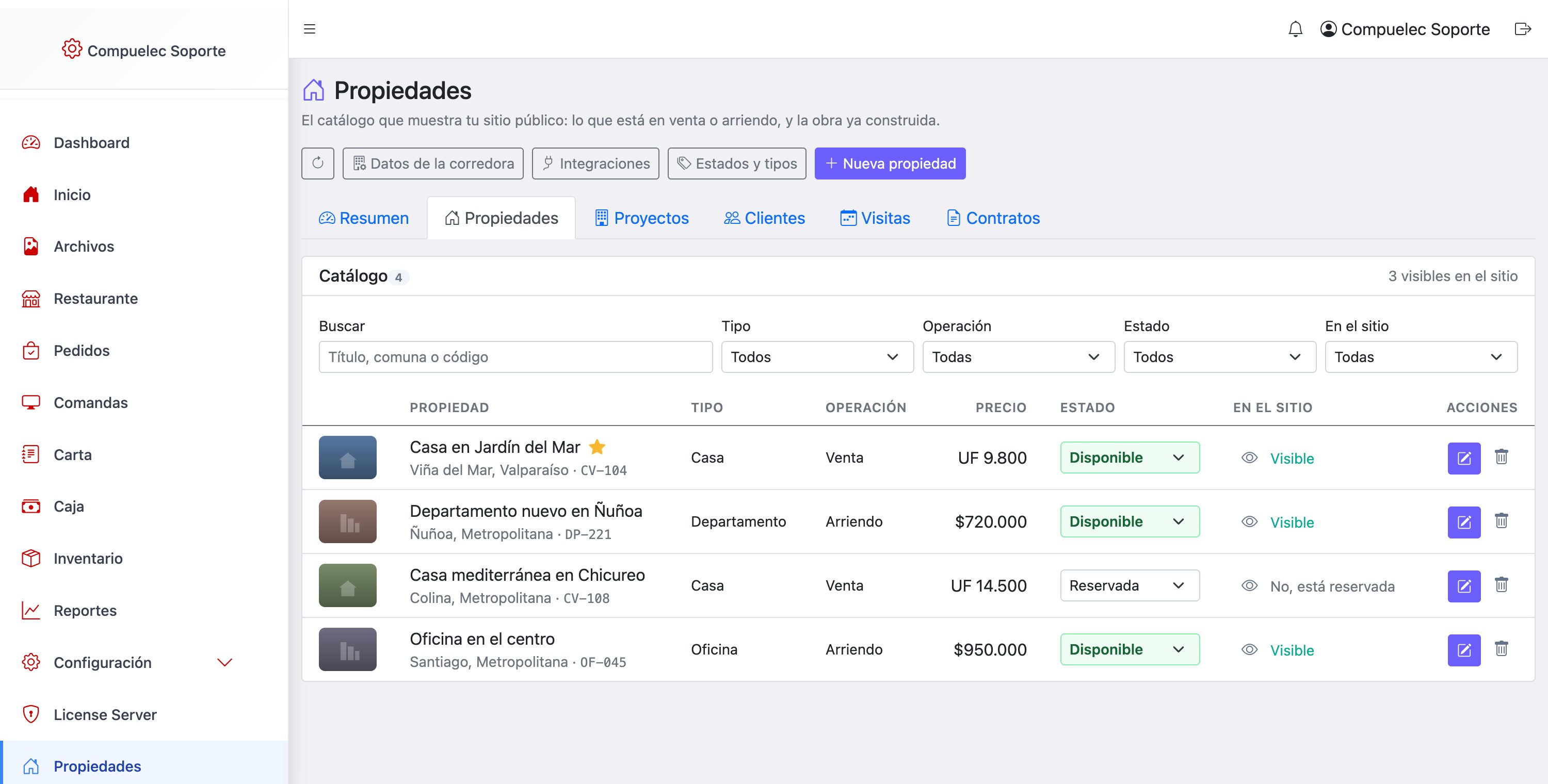
La sección abre en el Resumen y tiene seis pestañas: Resumen, Propiedades, Proyectos, Clientes, Visitas y Contratos. El botón de arriba a la derecha crea lo que corresponda a la pestaña en que estés —una propiedad, una persona, una visita o un contrato—, y el de recargar refresca lo que estás mirando.
Cargar una propiedad
El formulario está dividido en bloques:
- Qué es — título, código interno (para hablar por teléfono), tipo, operación y estado.
- Dónde está — comuna, región y dirección. La dirección puede ser sólo el sector si prefieres no publicarla completa.
- Cuánto vale — precio de venta y de arriendo, cada uno con su moneda: UF o pesos. Deja en blanco el que no corresponda y la ficha dirá «Consultar».
- Cómo es — superficies, dormitorios, baños, estacionamientos, bodegas, año, descripción y características.
- Fotos — la galería.
- Publicación — si se muestra en el sitio y si va destacada.
En el campo Características escribe una por línea:
Parcelación privada
Factibilidad eléctrica y de agua
Rol propio
Rodeado de bosque nativo
La ficha las muestra como lista con viñetas. No escribas viñetas tú: se agregan solas.
El código interno
Es el nombre corto con que hablas de una propiedad por teléfono: «la JM-014». Puedes escribirlo tú en cada ficha, o dejar que el sistema las numere solo.
Para que las numere, entra a Datos de la corredora → El código de las propiedades, enciende Numerar las propiedades automáticamente y dile dos cosas:
- Empieza con — las letras de adelante, por ejemplo
JM-. Puede ir vacío y entonces los códigos son sólo números. - Desde el número — desde dónde parte. Los ceros cuentan: si escribes
001, los códigos salen de tres cifras (JM-001,JM-002,JM-003); si escribes1, salenJM-1,JM-2.
Abajo verás escrito cuál le va a tocar a la próxima, antes de crearla.
Desde ese momento, al crear una propiedad el campo Código interno ya no se escribe: dice cuál va a recibir y se lo asigna sola al guardar. Si esta propiedad en particular ya venía con un código de antes, pulsa Escribirlo a mano y escríbelo tú.
Si el número que tocaba ya lo tenía una propiedad cargada a mano, el sistema lo salta y toma el siguiente libre.
El código se asigna una sola vez, cuando la propiedad nace. Después es suyo: está en el cartel, en el aviso y en los correos que ya mandaste.
Las fotos
En el sitio las fotos se recortan al centro para que todas las tarjetas queden parejas. Una foto vertical, o con la casa a un costado, llega cortada donde el visitante la ve. Horizontal y con el motivo al medio es lo que funciona.
Pulsa Agregar fotos y elige varias de una vez. Se suben una tras otra y las vas viendo aparecer.
- La primera queda como portada — es la que se ve en las tarjetas del listado y en los resultados de búsqueda.
- Para cambiarla, pulsa la estrella de otra foto.
- Las flechas mueven la foto antes o después. Es el orden en que las va pasando quien mira la ficha: primero el frente, después el living, y no las del baño porque se subieron al final.
- El basurero elimina la foto, del sitio y del servidor.
Cabe hasta 20 fotos por ficha. Es a propósito: una ficha con sesenta fotos es una página que nadie espera a que cargue.
Una galería necesita saber a qué ficha pertenece. Al pulsar Agregar fotos en una propiedad recién creada, el sistema la guarda primero y sigue como si nada.
Cambiar el estado desde el listado
El estado se cambia en la misma fila, sin abrir la ficha: es el dato que más se mueve —una propiedad se reserva, después se vende— y abrir un formulario de veinte campos para tocar uno solo era el camino largo.
El selector se pinta verde cuando ese estado mantiene la propiedad anunciada en tu sitio, y gris cuando la retira.
Publicar y retirar
En el listado, el ojo de la columna En el sitio publica o retira sin abrir la ficha.
Para que una propiedad se vea en tu sitio tienen que cumplirse dos cosas: que esté publicada y que su estado sea de los que siguen anunciando (de fábrica, sólo Disponible).
Cuando marcas una propiedad como Vendida, Arrendada o Reservada, deja de mostrarse sola aunque el interruptor siga encendido. El listado te lo dice en esa misma columna: «No, está vendida».
Es la protección contra el peor caso de todos: una casa que se vendió en marzo y que el sitio sigue anunciando, hasta que alguien llama preguntando por ella.
Tus propios estados y tipos
El botón Estados y tipos, arriba, abre la lista de lo que se ofrece al cargar una propiedad. Ahí puedes:
- Agregar los que te falten — "Parcela de agrado", "En promoción".
- Corregir el nombre de cualquiera: se escribe encima y se guarda solo.
- Eliminar los que no uses.
- Ordenarlos con las flechas: así se ofrecen al cargar una propiedad, y lo que usas todos los días conviene que quede arriba.
- En los estados, el ojo decide algo importante: si las propiedades en ese estado siguen apareciendo en tu sitio. Es lo que hace que "Vendida" las retire sola y "Disponible" las mantenga.
Cada uno te dice cuántas propiedades lo están usando, para que sepas qué pasa si lo tocas.
- Eliminar uno que esté en uso. Esas propiedades quedarían apuntando a algo que ya no existe. Primero cámbialas de estado o de tipo.
- Dejar sin ojo al último estado que anuncia. Si ninguno anuncia, tu catálogo desaparece entero del sitio — y en la pantalla no habría nada que lo explicara. Marca otro primero.
El nombre corto que ves debajo de cada uno (disponible, parcela-de-agrado)
no se puede cambiar: es con lo que quedan guardadas las propiedades. El nombre
visible sí, que es lo que en realidad se quiere corregir.
El buscador del listado
Arriba de la tabla puedes filtrar por texto (título, comuna o código), tipo, operación, estado y si está publicada. La cabecera te dice, siempre, cuántas está viendo un visitante ahora mismo.
Los filtros los resuelve el servidor, no tu navegador: con quinientas propiedades cargadas la pantalla se arrastraba, y ahora buscar cuesta lo mismo con veinte que con dos mil.
Las listas vienen por páginas
Propiedades, Proyectos, Clientes, Contratos y Visitas se leen de a diez, con Anterior y Siguiente abajo diciendo en cuál vas.
Lo que no es de la página, y por eso se puede creer:
- Los números de la cabecera —«19 visibles en el sitio», «14 con contrato o visita», «12 por delante», «6 firmados»— son del total. Cuando hay un filtro puesto, el título lo dice: Visitas 15 · de 30 en total.
- Lo que exportas es todo lo que cumple el filtro, no las diez filas en pantalla. Antes, además, un filtro que no calzaba con nada exportaba la tabla completa; ahora te avisa.
Estas páginas son las del panel. La vitrina que ve el visitante dibuja el catálogo completo, como siempre.
Cargar un proyecto
Más corto: nombre, ubicación, año, descripción y fotos. No lleva precio ni estado porque no está en venta.
Los clientes
La pestaña Clientes guarda a las personas con las que tratas: dueños, interesados, arrendatarios.
No hay que elegir "qué es" cada persona, y es a propósito: la misma persona es dueña de una propiedad e interesada en otra, y un campo que la obliga a elegir termina con esa persona cargada dos veces, con dos teléfonos que se desactualizan por separado. El papel sale de lo que la nombra —un contrato, una visita— y la ficha te muestra a qué está asociada.
Lo único obligatorio es el nombre. Quien llamó por teléfono y dejó un número es justo a quien hay que seguir: pedirle el RUT o el correo lo dejaría sin registrar.
Lo que sí escribas, en cambio, tiene que estar bien:
- El RUT se revisa con su dígito verificador y se guarda siempre igual
(
12345678-5), aunque lo escribas con puntos y guion. Así la misma persona no entra dos veces. - El correo se valida. Un dato equivocado es peor que uno en blanco: viaja a un contrato y nadie lo vuelve a leer.
Si la persona aparece en un contrato o tiene una visita agendada, el módulo se niega y te dice cuántos. Un contrato que no nombra a nadie no sirve de nada.
Los datos de tu corredora
Antes de escribir el primer contrato, llena Datos de la corredora (el botón de arriba). Es lo que aparece impreso en cada documento:
- Tu logo, que se inserta con
{{corredora.logo}}— ya viene puesto arriba de las plantillas base. - Razón social, RUT y giro — lo que va en el encabezado legal.
- Dirección, comuna y ciudad — la ciudad es donde dice que se firma.
- Representante legal y su RUT — quién firma por la empresa.
- El código de las propiedades — si el sistema las numera solo, con qué letras y desde qué número. Lo cuenta más arriba.
El nombre, el teléfono, el correo y la dirección vienen rellenos desde «Datos del sitio», donde ya los escribiste para el pie de tu página: así el teléfono de un contrato no puede terminar siendo distinto del que sale publicado. Lo demás vive sólo aquí, porque la razón social y el representante legal no tienen por qué aparecer en una página web.
Cada contrato guarda su propio texto. Si corriges el RUT de la empresa hoy, los contratos de ayer siguen diciendo lo que decían — que es lo correcto: son documentos firmados.
Contratos y sus plantillas
La pestaña Contratos tiene dos partes: los contratos y las plantillas de las que salen.
El módulo trae tres plantillas escritas y las deja puestas la primera vez que abres la pestaña: mandato de corretaje, promesa de compraventa y contrato de arriendo. No tienes que hacer nada para tenerlas.
Si borras alguna, no vuelve sola — sería molesto que reapareciera cada vez que recargas. Para recuperarla está el botón Cargar plantillas base, que puedes pulsar las veces que quieras: no duplica las que ya tienes ni deshace tus cambios.
Vienen con el aviso puesto arriba: revísalas con tu abogado antes de usarlas.
Las cláusulas, los plazos y los porcentajes dependen de cada caso, y hay líneas
con ____ esperando que las completes.
Una plantilla es el molde: la escribes una vez con marcadores entre llaves
—{{cliente.nombre}}, {{propiedad.precio}}— y al crear un contrato se
reemplazan solos con los datos de esa persona y esa propiedad. Los datos de tu
empresa salen de Datos del sitio, donde ya los escribiste para el pie de tu
página: pedirlos otra vez acá es como el teléfono de un contrato termina siendo
distinto del que sale en el sitio.
Se escriben con un editor con formato —negritas, listas, tablas— el mismo de
Recursos Humanos: no hace falta saber HTML. Al lado tienes la lista de todos
los marcadores disponibles; púlsalos para insertarlos donde está el cursor. Escribirlos de memoria es como
se llega a un contrato firmado que dice {{cliente.run}} impreso tal cual.
Ver cómo va a quedar, mientras la escribes
Dentro del editor de la plantilla hay dos pestañas: Escribir y Vista previa. La segunda muestra la hoja tal como saldrá el PDF —tamaño carta, sus márgenes, su tipografía— con los marcadores ya reemplazados por los datos de un cliente y una propiedad de verdad, no por nombres inventados: así se ve si una dirección larga desarma la línea o si un precio queda en blanco.
No hace falta guardar para mirarla, y tampoco hay que crear un contrato de prueba para descubrir cómo quedaba.
Antes de crear el contrato, el sistema te avisa qué saldría mal, y separa dos problemas distintos:
- «Marcadores que no existen» — te equivocaste al escribirlo. Es un error de tipeo en la plantilla.
- «Sin dato» — el marcador existe, pero esa ficha no tiene ese dato: un cliente sin RUT, una propiedad sin dirección. Complétalo antes de firmar.
En los dos casos el marcador queda a la vista en el texto en vez de
desaparecer. Un {{cliente.run}} visible lo caza quien lee el borrador; un
espacio en blanco donde debía ir un RUT no lo caza nadie.
Cuando creas un contrato, su texto se congela. Si después corriges la plantilla —o la eliminas— los contratos ya creados no cambian.
Es a propósito: el documento que la otra parte tiene en la mano tiene que seguir diciendo lo mismo que tu copia. Sin esto, arreglar una coma en la plantilla reescribiría contratos ya firmados y nadie se enteraría hasta compararlos.
Un contrato pasa por borrador → enviado a firma → firmado. Al marcarlo como firmado su texto queda bloqueado y ya no se puede editar ni eliminar.
Descargar el contrato en PDF
Cada contrato tiene un botón con el ícono de PDF, y otro dentro del diálogo
cuando lo abres. Baja el archivo a tu computador, con el nombre del contrato
—mandato-de-corretaje.pdf—, listo para mandar por correo o llevar a firmar. El
documento sale en tamaño carta, con el texto justificado y el bloque de firmas
entero en la misma hoja.
Cuando el contrato se firmó con el complemento de Firma Electrónica, ese mismo
botón entrega el documento sellado, con las firmas dentro —y el archivo se
llama …-firmado.pdf—, no una copia nueva del texto. Son el mismo contrato,
pero sólo uno de los dos está firmado.
Generar el PDF en el servidor necesita una librería que llega con el módulo de Firma Electrónica. Si no lo tienes instalado, este módulo no se queda sin salida: usa la impresión del navegador, donde Guardar como PDF produce el mismo documento. Lo único que no vas a poder hacer sin él es mandar el contrato a firmar, porque para eso el archivo tiene que existir en el servidor.
El Resumen: qué mirar al entrar
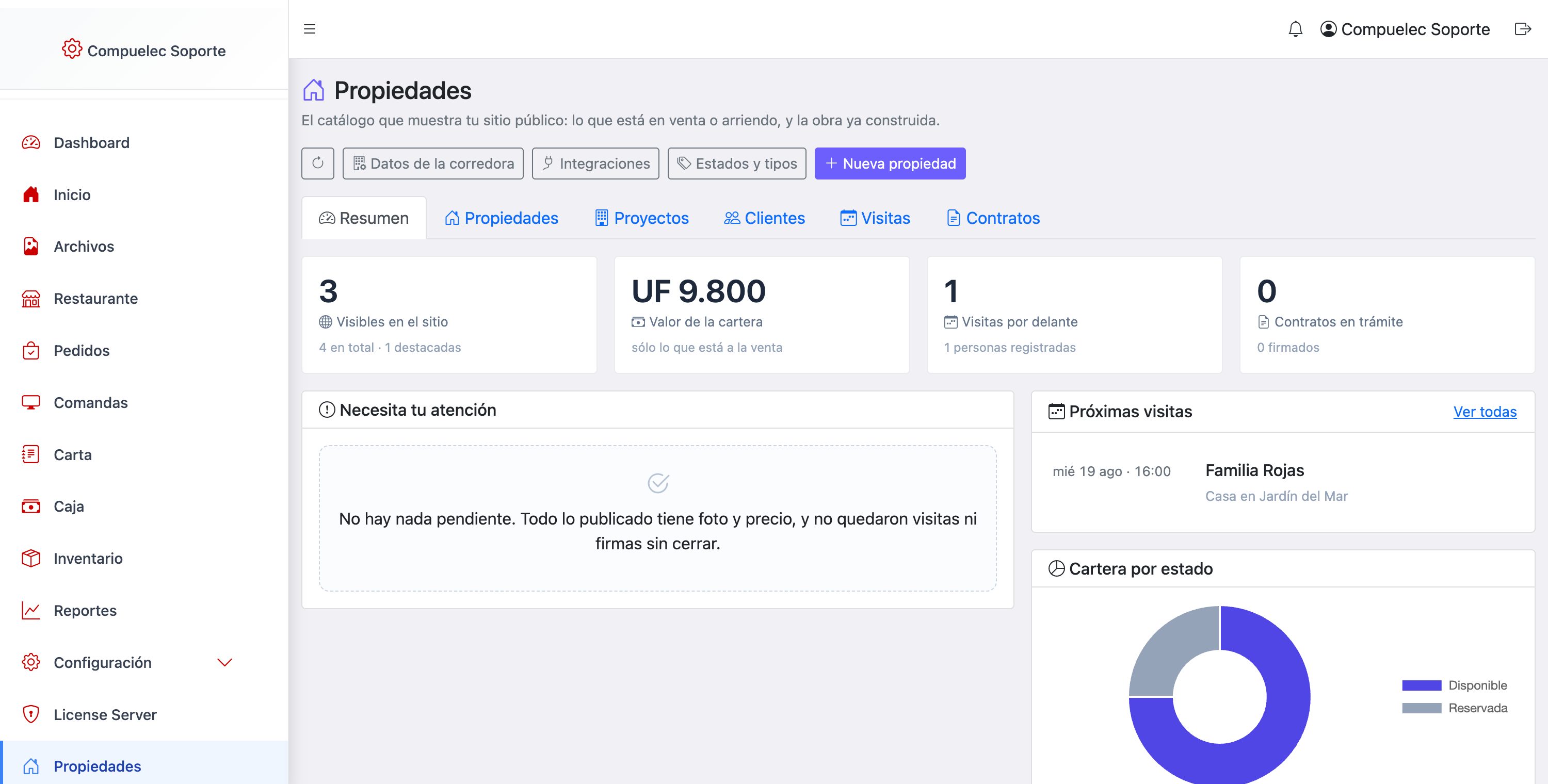
La primera pestaña responde, sin que busques nada, las cuatro preguntas de todos los días:
| Número | Qué te dice |
|---|---|
| Visibles en el sitio | Cuántas propiedades está mostrando tu página web ahora mismo |
| Valor de la cartera | Cuánto suma lo que está a la venta, en UF y en pesos por separado |
| Visitas por delante | Cuántas visitas quedan agendadas de hoy en adelante |
| Contratos en trámite | Borradores más los que están esperando firma |
Son dos números distintos, uno debajo del otro. Sumarlos daría una cifra que no significa nada, y una casa ya vendida no entra en el valor de la cartera: contarla infla el total justo en el sentido en que uno quiere creérselo.
«Necesita tu atención»
Es la parte que justifica la pantalla. No cuenta cosas: te dice qué hay que arreglar hoy, y cada línea tiene un botón que te lleva a arreglarlo.
- Publicadas sin ninguna foto — el sitio las muestra con un hueco gris.
- Publicadas sin precio — salen como «Consultar».
- Visitas que ya pasaron y siguen sin cerrar — ¿se hicieron o no?
- Contratos esperando firma hace más de una semana — a alguien hay que recordarle.
Cuando no hay nada pendiente lo dice y ya está. No se inventan avisos de relleno: un aviso que aparece siempre se aprende a ignorar, y entonces tampoco sirve para el que importa.
Próximas visitas y cartera por estado
A la derecha, las cinco visitas más próximas con su día, su hora y a quién se le muestra —es lo que uno consulta antes de salir a terreno— y debajo, cómo se reparte la cartera entre disponibles, reservadas, vendidas y arrendadas.
Si tu Dashboard está vacío, el botón «Poner los widgets sugeridos» te deja los cuatro de Propiedades de una vez: publicadas, visitas agendadas, cartera por estado y contratos por estado. Después puedes moverlos, cambiarles el ancho o quitarlos como cualquier otro widget.
Si ya tienes widgets, se agregan uno a uno desde Agregar widget: las sugerencias de Propiedades aparecen arriba del todo.
Integraciones: conectar otros módulos
El botón Integraciones, arriba a la derecha, es donde se encienden y apagan los módulos que este puede aprovechar. Cada uno dice tres cosas: qué te da encendido, qué pasa apagado, y —cuando no se puede encender— qué falta.
Con todas las integraciones apagadas el módulo funciona completo: propiedades, proyectos, personas, visitas y contratos. Una integración agrega algo; ninguna es un requisito.
Hoy hay dos:
| Integración | Qué te da |
|---|---|
| Firma electrónica de contratos | Mandar el contrato a firmar por correo y seguir quién firmó |
| Avisos por correo de las visitas | Que la persona y quien se la muestra se enteren solos |
| Copia de los contratos en Google Drive | Que cada contrato quede además en tu Drive, en la carpeta del sistema |
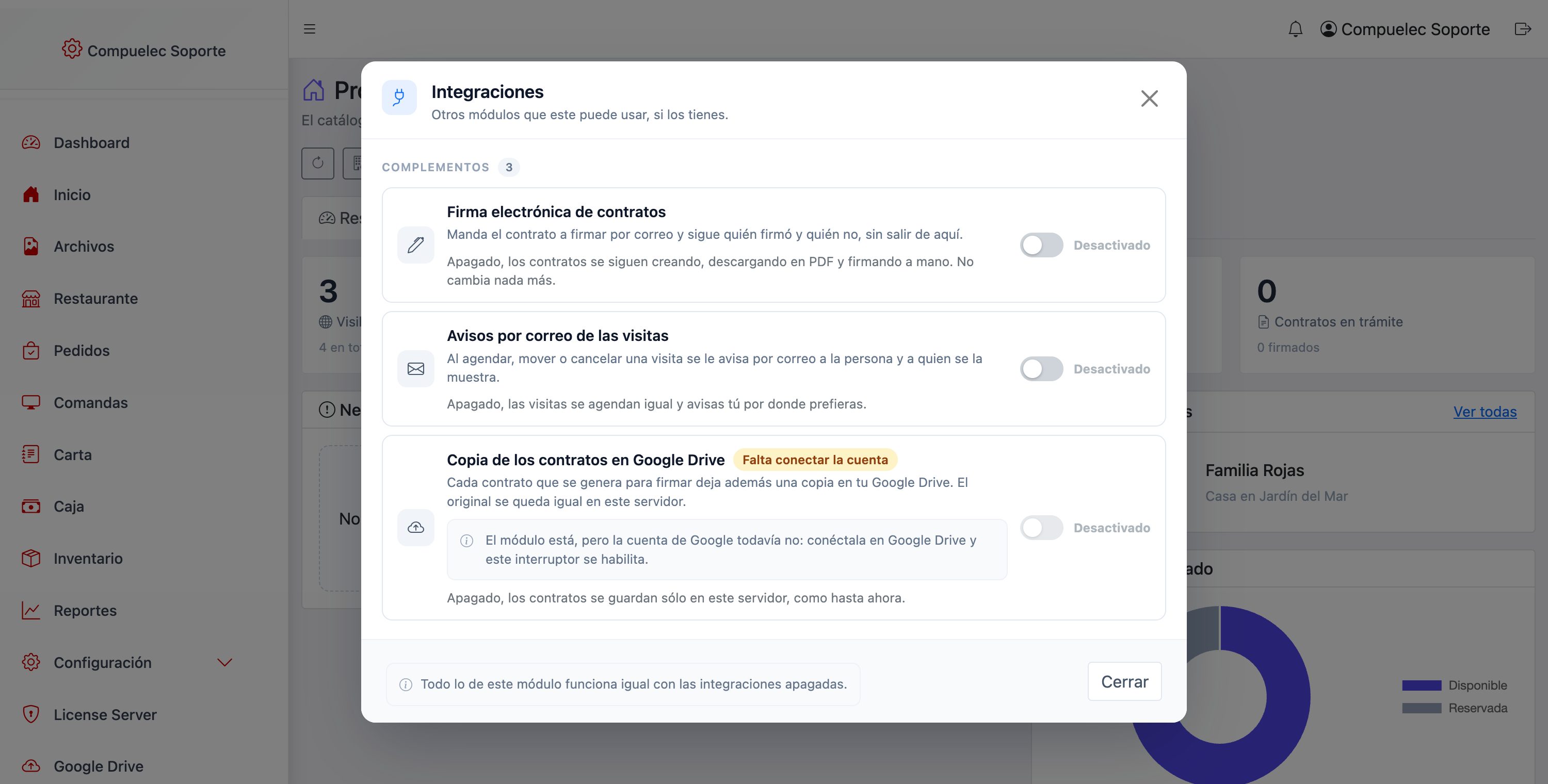
El contrato sigue guardándose en este servidor, que es de donde se descarga. La copia en Drive es para el archivo de la oficina, y va siempre privada: un contrato lleva dos nombres, dos RUT y dos direcciones. Necesita el módulo Google Drive con su cuenta conectada; mientras no lo esté, el interruptor te dice exactamente qué falta.
La de firma necesita el módulo de Firma Electrónica: si el interruptor está apagado y no te deja encenderlo, es que no lo tienes en el panel. La de avisos no necesita ningún módulo extra — usa el correo del sistema.
Si no ves el módulo de Firma Electrónica en el menú
Debería aparecer solo. Si no está, agrégalo con Agregar Sección en el menú de la izquierda, con estos datos exactos:
| Campo | Valor |
|---|---|
| Título | Firma Electrónica |
| URL | firma-electronica |
| Icono | bi-pen |
| Tipo | Plugin / Sistema |
Como la de cualquier otro módulo: el restablecimiento vuelve a sembrar el menú y deja sólo las pantallas del sistema. El módulo no se desinstala —sus documentos siguen ahí— y la sección vuelve cuando la pides, en Agregar Sección → Tipo: Plugin o en Configuración → Módulos. Ver Empaquetar y desplegar.
Firmar el contrato desde el sistema
Es un complemento: se enciende en Integraciones, el botón de arriba, y sólo si tienes instalado el módulo de Firma Electrónica. Apagado, todo lo demás funciona igual.
Encendido, cada contrato en borrador muestra Pedir la firma. Al pulsarlo:
- Se genera el PDF del contrato tal como quedó, y se guarda.
- Se crea la solicitud en Firma Electrónica con dos firmantes: la persona —con su correo y su RUT— y el representante legal de la corredora, el que pusiste en Datos de la corredora.
- A cada uno le llega su invitación por correo, con su propio enlace.
- El contrato pasa a Enviado a firma y ya no se puede editar: lo que se mandó a firmar y lo que dice el sistema tienen que ser el mismo documento.
Cuando firman todos, el contrato se marca como firmado solo, la primera vez que abres su seguimiento. No hay que acordarse de nada.
Desde ahí el proceso lo sigue el módulo de Firma Electrónica, donde ves quién firmó y quién no. El documento queda enlazado al contrato, así que siempre se sabe de dónde salió.
Sin correo no hay a dónde mandar la invitación. Si la ficha no lo tiene, el sistema te lo dice antes de generar nada.
En uploads/, la carpeta cerrada del sistema: un contrato lleva dos nombres,
dos RUT y dos direcciones, así que no queda a la vista de cualquiera que adivine
la dirección. Si el servidor no puede escribir ahí, el aviso lo dice con esas
palabras — es permiso de escritura de la carpeta, no un problema del contrato.
Seguir una solicitud: quién firmó y quién no
Mandar el contrato no es el final. Cada contrato con una solicitud muestra un botón de reloj que abre Seguimiento de la firma, y ahí está todo lo que pasó:
- El estado de la solicitud — esperando firmas, firmado por todos, rechazado, o los enlaces vencidos.
- Quiénes firman, uno por uno, con su correo y si ya firmó o todavía no.
- Qué ha pasado: la bitácora completa con fecha y hora — cuándo se creó, cuándo se envió cada invitación, cuándo la abrió y cuándo firmó.
El estado no se guarda en este módulo. Cada vez que abres el seguimiento se le pregunta al módulo de Firma Electrónica, que es el único que sabe la verdad. Dos copias del mismo dato terminan separándose, y la que mentiría sería justo la que tienes delante.
No le llegó el correo
Al lado de cada persona que todavía no firma está Reenviar correo. Le llega otra vez la misma invitación, con el mismo enlace — no se crea uno nuevo, así que si el primer correo aparece después, sigue sirviendo.
Si el reenvío falla, el aviso lo dice: casi siempre es la configuración de correo del sistema, no el contrato.
La solicitud murió: volver a empezar
Un contrato enviado a firma queda bloqueado, y así tiene que ser mientras alguien pueda firmarlo: lo que se mandó y lo que dice el sistema tienen que ser el mismo documento.
Pero cuando la solicitud ya no puede completarse —a todos se les venció el enlace, alguien rechazó, o el documento se eliminó desde el módulo de Firma Electrónica— aparece Descartar y volver a empezar. El contrato vuelve a borrador, lo puedes corregir y mandarlo de nuevo.
Si una sola persona ya firmó, o si a alguien todavía le sirve su enlace, el sistema no te deja descartar: hacerlo tiraría una firma real o anularía el enlace de quien está por firmar. El botón ni siquiera aparece.
No se puede mandar dos veces a firma. Dos solicitudes vivas significan dos enlaces distintos en el correo de la misma persona, y firme el que firme, el otro queda colgando.
Agendar visitas a terreno
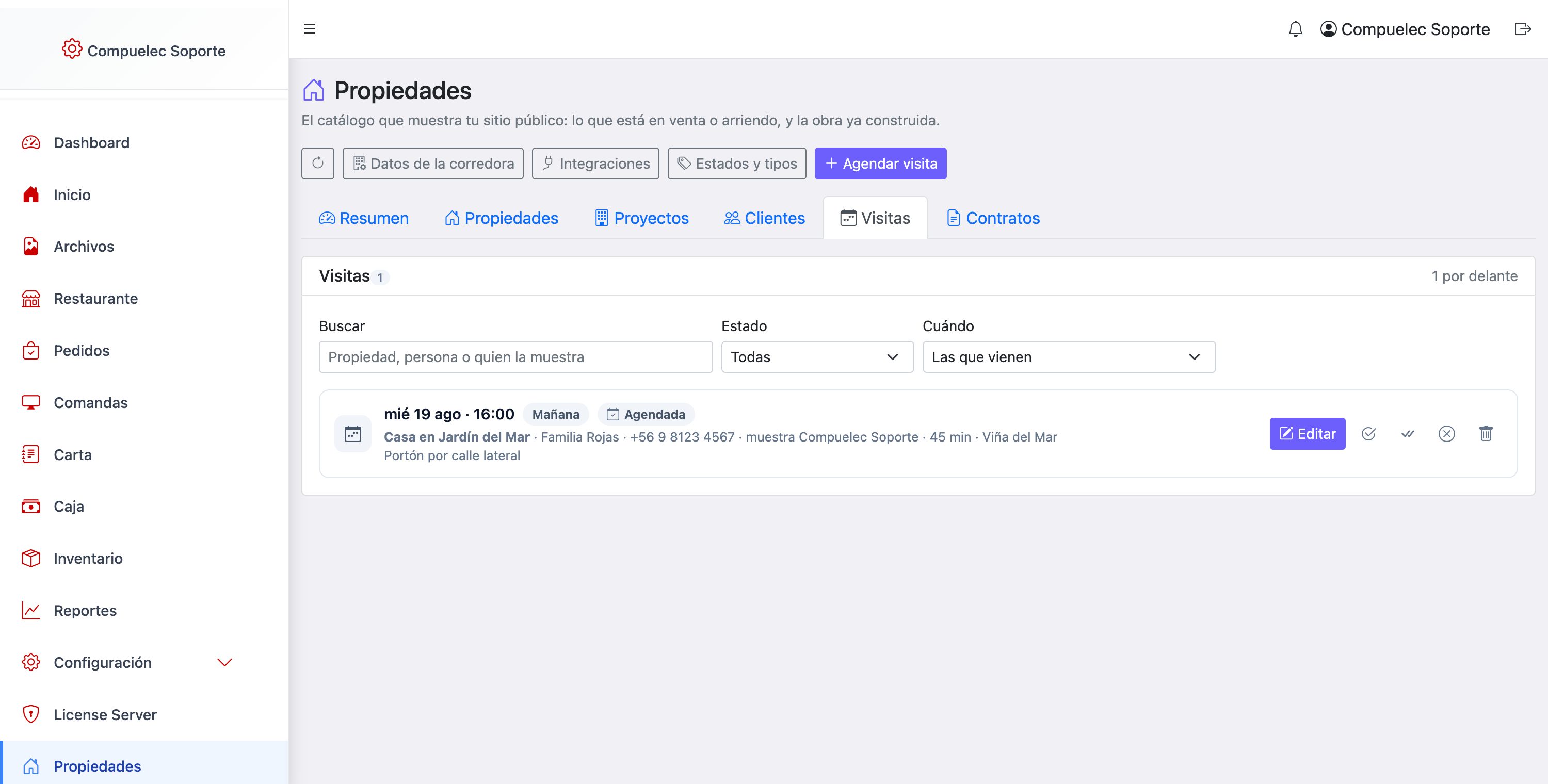
La pestaña Visitas es la agenda de quién va a ver qué propiedad, cuándo y con quién. Cada visita guarda la propiedad, el día y la hora, cuánto dura, la persona que va a verla, quién se la muestra y una nota.
Agendar una
Agendar visita, arriba a la derecha. Lo único obligatorio es la propiedad, el día con su hora, y a quién:
- Si la persona ya está en Clientes, la eliges de la lista.
- Si todavía no lo está —llamó por teléfono y quiere ver la casa el sábado— escribes su nombre y su teléfono ahí mismo. No hace falta crear la ficha para poder agendar.
El campo Propiedad se escribe, no se desplaza: empieza a teclear y busca
por código (JM-014), por título, por dirección o por comuna. Es la forma
rápida cuando tienes el código a mano —la persona te lo acaba de decir por
teléfono— y la única cómoda cuando la cartera pasa de unas pocas. Cada
resultado se lee código · título · comuna, para que dos casas parecidas en
distintos lugares no se confundan.
Es lo que el sistema usa para saber si dos visitas se pisan. Por eso no acepta cinco minutos ni ocho horas: un número mal escrito deja el aviso de cruce inservible justo cuando hace falta.
El selector ofrece a las personas que tienen cuenta en el sistema, no a los clientes. Si quieres repartir las visitas entre varios corredores, créales su cuenta en Usuarios y aparecerán ahí.
Cuando dos visitas se cruzan
Al guardar, si la visita se cruza con otra, el sistema avisa y te dice con cuál: la propiedad, el día y la hora de la que ya estaba.
Se avisa por dos razones distintas, porque son problemas distintos:
- La misma propiedad a la misma hora — no se puede mostrar dos veces a la vez.
- La misma persona mostrando dos propiedades a la vez — no puede estar en dos lugares.
La visita queda agendada igual. Dos personas pueden ver la misma casa a la misma hora si van juntas, y tú eres quien sabe si eso es lo que está pasando. Lo que el sistema no puede hacer es callárselo.
Dos visitas seguidas no son un cruce: una que termina a las 12:00 y otra que empieza a las 12:00 caben perfectamente en la misma mañana, y el sistema no te molesta con eso. Una visita cancelada tampoco ocupa su hora — puedes reagendar encima sin que aparezca ningún aviso.
Cómo va cada visita
Cada una pasa por: Agendada → Confirmada → Se realizó, y puede terminar en Cancelada o No asistió. Los botones de la fila hacen los saltos más comunes sin abrir nada:
| Botón | Qué hace |
|---|---|
| ✓ círculo | La marca como confirmada — hablaste con la persona y va |
| ✓✓ | La marca como se realizó |
| ✗ | La cancela, dejando el registro |
| 🗑 | La elimina de verdad |
Si la visita no se hizo, márcala como cancelada o no asistió: queda el registro de que se agendó y qué pasó. Eliminarla la borra como si nunca hubiera existido, y entonces no puedes saber por qué esa propiedad no se ha mostrado.
El filtro Cuándo abre en «Las que vienen», que es lo que uno necesita ver al entrar. Las que ya pasaron siguen ahí, un poco apagadas, para consultarlas cuando haga falta.
Que se enteren los dos
En una instalación nueva Avisos por correo de las visitas está apagado, así que agendar no manda nada y la pantalla tampoco lo menciona. Enciéndelo en Integraciones —el botón de arriba— la primera vez, junto con el correo saliente del sistema en Configuración → Correo.
Con Avisos por correo de las visitas encendido en Integraciones, el sistema escribe solo a las dos partes:
- A la persona que viene, cuando le agendas la visita, cuando le cambias el día o la hora, y cuando se cancela.
- A quien la muestra, con la dirección, la hora y el teléfono de quien llega.
Los textos se editan en Configuración → Correo, como todos los del sistema: busca los que dicen «Propiedades». Puedes cambiar la redacción entera sin tocar nada más.
Corregir la nota, confirmar la visita o marcarla como realizada no manda ningún correo. Sólo agendarla, moverla y cancelarla. Es a propósito: quien recibe cuatro correos por una misma visita aprende a ignorarlos, y el que se pierde es el que decía que se canceló.
Se puede agendar igual —muchos dejan sólo el teléfono—, pero al guardar el sistema te avisa que no se le pudo escribir, para que la llames tú. Lo mismo si el correo falla: nunca da por enviado lo que no salió.
Recordarles la visita el día antes
Además de los avisos automáticos, puedes hacer que el sistema le recuerde la visita a quien viene poco antes de que sea. No viene encendido: lo programas tú, porque nadie más sabe a qué hora abre tu oficina.
En Automatizaciones → Nueva tarea, elige «Recordar las visitas del día». Viene sugerida para las 8 de la mañana, que alcanza a avisar de la visita de la tarde sin escribirle a nadie de madrugada.
| Cosa | Cómo se comporta |
|---|---|
| A quién le escribe | A quien viene y a quien se la muestra |
| Qué visitas toma | Las que empiezan dentro de las próximas 24 horas |
| Cuántas veces | Una por visita, aunque programes la tarea cada hora |
| Si mueves la visita | Vuelve a recordarse, con la hora nueva |
| Canceladas y pasadas | No las toca |
| Con los avisos apagados | No manda nada |
Para cambiar la antelación, agrega el parámetro horas a la tarea: {"horas": 48}
le avisa con dos días.
Nunca se recuerda una visita que ya pasó. Escribirle a alguien para decirle que llegó tarde no ayuda a nadie.
Cuando un contrato se firma, el módulo de Firma Electrónica manda solo el acuse a quien firmó y la copia firmada a las dos partes. No hay que encender nada más ni configurar otro aviso.
Quién muestra la propiedad
Se elige entre las cuentas del panel, no se escribe a mano. Es lo que permite avisarte cuando le agendas dos visitas a la misma persona a la misma hora — un nombre escrito a mano no se puede comparar con nada.
Si todavía no tienes otras cuentas creadas, el campo te lo dice y la visita se guarda igual, sin asignar.
Qué puede hacer cada persona del equipo
Quien tenga el permiso ve el botón Permisos del equipo, arriba a la derecha.
Se concede en Configuración → Roles y Permisos, en la fila «Propiedades: agregar colaboradores y repartir sus permisos». Márcala en el rol de tu administrador y podrá hacerlo sin necesitar la cuenta de superadministrador.
Es a propósito: la cuenta de superadministrador se queda con quien instaló el sistema, y el administrador del cliente tiene que poder armar su equipo solo.
Esa pantalla hace dos cosas.
Agregar a alguien al equipo
Arriba: nombre y correo, y Crear. Se le crea la cuenta del panel con una contraseña temporal que el sistema genera —nadie teclea la contraseña de otra persona— y se le manda por correo. La pantalla te la muestra igual, por si el correo no llega.
La cuenta nace con un rol propio del módulo que le da lo justo para trabajar: el tablero donde aterriza al iniciar sesión, la documentación del panel y Propiedades. Nada de Usuarios, Roles y Permisos, Empaquetado ni Licencia — quien puede abrir esas se amplía los permisos solo. Lo que puede hacer dentro de Propiedades lo decides tú, abajo.
Ese rol se llama user-propiedades y aparece en Configuración → Roles y Permisos como cualquier otro: ahí puedes agregarle otra sección. Lo que marques a mano se queda; el módulo nunca apaga una casilla que no puso él.
Si el correo ya existe, no se crea otra: búscala en la lista de abajo y dale permisos ahí. Dos cuentas para la misma persona es un problema que se descubre tarde.
Repartir los permisos
Abajo está el equipo, con un buscador. Pulsas Permisos en una persona y se abre su tabla:
| Fila | Qué controla | Acciones |
|---|---|---|
| Propiedades, Proyectos, Clientes, Visitas, Contratos | cada pestaña del módulo | ver, crear, editar, eliminar |
| Ajustes del módulo | los datos de la corredora, las integraciones y los estados y tipos | ver, editar |
| Exportar datos | bajar la información a Excel, PDF o CSV | ver |
Esas dos últimas importan tanto como las otras: cambiar los datos de la corredora o renombrar los estados afecta a todo el catálogo, y una exportación se lleva el nombre, el RUT y el teléfono de cada cliente en un archivo que después viaja por correo.
Los datos de la corredora se ven y se cambian; no se «crean» ni se «eliminan», así que ahí verás un guion en vez de una casilla. Una casilla que no manda a ninguna parte es peor que su ausencia: alguien la marca y cree que concedió algo.
Se edita de a una persona a propósito: con treinta cuentas, treinta tablas abiertas no son una pantalla.
Cada fila de la lista dice qué puede hacer esa persona sin que abras nada:
Daniella Jensen
Propiedades acceso totalProyectos verClientes ver, crear, editarVisitas acceso totalNo ve contratos.
Cuando alguien tiene las cuatro acciones sobre algo, dice acceso total en vez de enumerarlas. Dos estados más que verás en la lista:
- Sin ajustar — nadie le ha marcado permisos aquí, así que puede lo que su rol le permita.
- Sin acceso a nada del módulo — le quitaste todo: entra a la sección pero no ve ninguna de las cinco partes.
Sirve para el reparto que toda oficina termina necesitando: un asistente que agenda visitas y actualiza fichas de clientes, pero no toca contratos ni borra una propiedad.
Nadie gana aquí un acceso que su rol no le dé. Si su rol no le permite entrar a Propiedades, marcar todas las casillas no cambia nada — el permiso que manda es el de Roles y Permisos, y éste sólo lo recorta.
Es a propósito: con permisos en dos pantallas, una tiene que ser el techo.
Nadie pierde acceso el día que actualizas
Una persona sin nada marcado aquí se comporta exactamente como antes: puede lo que su rol le permita. Las casillas sólo mandan cuando alguien las define para esa persona.
Su fila lo dice: «Lo que diga su rol» hasta que la ajustas, y «Ajustado» después. Y el botón Devolver a lo que diga su rol la deja como estaba.
Marcar editar marca ver
No se puede editar algo que no se puede abrir. Si marcas crear, editar o eliminar, ver se marca solo — un permiso a medias no es más estricto, es un error esperando a que alguien lo reporte.
Lo que no se puede hacer desde aquí
- Al superadministrador no se le tocan los permisos, ni aparece en la lista.
- Un administrador tampoco se ve afectado: puede todo, y las casillas no lo cambian.
- Sólo un administrador reparte permisos. Un colaborador no ve el botón, y el sistema rechaza la petición aunque llegue por otro camino.
Si alguien no puede ver los contratos, la pestaña Contratos no le aparece. Es cortesía, no la protección: la protección está en el servidor, que rechaza cada acción por su cuenta. Un botón que siempre responde «no tienes permiso» hace ver el módulo como roto.
Sacar los datos para medir
Arriba a la derecha, Exportar. Baja lo que tengas en pantalla en la sección abierta —propiedades, proyectos, clientes, visitas o contratos— en el formato que te sirva.
| Formato | Para qué |
|---|---|
| CSV | Abrirlo en Excel o Google Sheets, o alimentar un tablero |
| Excel (.xlsx) | Igual, pero ya con sus columnas y sus números listos |
| Imprimirlo o mandarlo a alguien que sólo va a mirarlo | |
| JSON | Que otro sistema lo lea |
| Todo el módulo | Un ZIP con un archivo por sección, de una sola vez |
Si filtraste por comuna, por estado o buscaste algo, el archivo trae esas filas. El encabezado del menú te dice cuántas van a salir antes de que pulses.
Y si quieres todo, quita los filtros primero — o usa «Todo el módulo».
Lo que trae cada archivo
Los datos salen listos para medir, no como están guardados:
- Las relaciones vienen resueltas: una visita dice «Espectaculares Casas… · Las Condes», no un número.
- Los estados vienen en palabras: Agendada, Confirmada, Cancelada.
- Las fechas van en formato
2026-08-22, que es el que Excel, Sheets y cualquier herramienta de análisis entienden igual. - Los montos van como números, para que la planilla los pueda sumar sin que nadie los vuelva a escribir.
Quedan fuera a propósito dos cosas: las notas internas de cada cliente y el texto completo de los contratos. Un archivo exportado termina viajando por correo, y esos dos no tienen por qué ir en él.
El PDF sale con tu marca
No es la misma tabla impresa: es un documento de tu corredora. Lleva arriba tu logo y el nombre de la empresa, la cabecera en tu color —el mismo de Apariencia— y al pie tu teléfono y tu correo, con la numeración de páginas.
Lo puedes mandar a un cliente tal como sale.
Una planilla puede tener veintidós columnas porque nadie la lee: se filtra. Una hoja de papel no — a esa altura cada columna mide un centímetro y los títulos se parten a media palabra. El PDF trae lo que alguien leería en voz alta: código, título, tipo, operación, estado, comuna, superficie, dormitorios y valor.
Si necesitas todo, usa el CSV o el Excel.
Arriba lleva la fecha, cuántos registros trae y qué filtros estaban puestos.
Sin eso, una tabla impresa es un número que nadie puede reproducir dos meses
después. Y los montos van con su moneda —34.200 UF, 250.000.000 CLP—
porque en una misma columna, sin la unidad, se leen como la misma escala.
Es a propósito. Un valor que empieza con +, = o - lo interpretaría Excel
como una fórmula, así que se le pone un tabulador delante para que se lea como
texto. Al ordenar o filtrar no molesta.
Ponerlo en tu sitio
No hace falta que nadie programe la página. En Configuración → Páginas Web, al armar una página con el editor visual, el botón Insertar widget… ofrece las piezas de este módulo:
| Pieza | Para qué página |
|---|---|
| Catálogo con buscador | La página de propiedades: todas las visibles, con filtros por operación, tipo, región y comuna |
| Propiedades destacadas | La portada: sólo las que marcaste como destacadas |
| Ficha de una propiedad | La página a la que llevan las tarjetas; muestra la propiedad que venga en la dirección |
| Proyectos | La página de obra construida |
Cada una entra como un bloque más: se mueve, se le pone un título encima, se le arma una sección alrededor y se le cambia el fondo, igual que a cualquier otro elemento del editor.
Cada selector ofrece sólo lo que existe según los de más arriba: elegida la región Valparaíso, en Comuna aparecen únicamente sus comunas; elegido Terreno, desaparecen las comunas donde no hay terrenos. Si un cambio deja sin sentido una selección de más abajo, vuelve sola a «Todas». Así el visitante no puede armar una búsqueda que sólo puede responder «sin resultados».
Lo que va dentro de una tarjeta de propiedad —qué propiedades salen, en qué orden, con qué precio y en qué moneda— lo decide el módulo, no la maquetación. Si pudieras borrar un elemento de ahí dentro, podrías publicar una tarjeta que muestra una casa ya vendida.
Su aspecto sí es tuyo: colores, tipografías, bordes y espaciados se cambian desde CSS y JavaScript del sitio.
Un catálogo sin propiedades publicadas insertaría una página que no muestra nada, y te enterarías por un visitante. El panel te dice qué falta en vez de ofrecerte un bloque vacío.
Se conecta con
- Tu sitio público — las páginas de
web/leen este catálogo y arman el listado, el buscador y la ficha de cada propiedad. Ver Publicar páginas web. - Datos del sitio — el teléfono y el correo que aparecen en cada ficha salen de ahí, no de aquí: se escriben una vez y valen para todo el sitio.
- Firma Electrónica — con el complemento encendido, los contratos se mandan a firmar por correo y el seguimiento se lee desde ese módulo.
- Plantillas de correo — los avisos de las visitas usan las plantillas del sistema; búscalas en Configuración → Correo bajo «Propiedades».
- Automatizaciones — la tarea «Recordar las visitas del día» se programa ahí.
- Dashboard — este módulo ofrece sus widgets (publicadas, visitas, cartera y contratos por estado) para la pantalla de inicio.
Preguntas frecuentes
¿Puedo poner el precio en UF y en pesos a la vez? Cada precio lleva su moneda. Lo normal en Chile es venta en UF y arriendo en pesos, y así vienen configurados por defecto.
¿Cómo escribo los precios?
Como los dices: 9.500, 23.000.000, 9.500,5. El punto agrupa miles y la coma separa decimales.
¿Puedo tener una propiedad en venta y en arriendo? Sí, elige Venta y arriendo y llena los dos precios. En las tarjetas del listado encabeza con el precio de venta.
¿Qué pasa si borro una propiedad? Se borra con sus fotos, del listado y del servidor. No se puede deshacer, y el sistema te lo pregunta antes.
¿Las fotos son públicas? Sí, a propósito: un aviso de venta existe para que lo vea gente que todavía no te conoce. Si necesitas guardar documentos privados de una propiedad —una escritura, un plano—, eso no va aquí.
¿Puedo vaciar el módulo y empezar de nuevo? Sí, en Configuración → Módulos. Se lleva todas sus tablas —propiedades, proyectos, clientes, visitas, contratos, plantillas— y las fotos que subiste, y hace un respaldo antes. Ver Vaciar un módulo.
¿Qué sigue?
- Publicar páginas web — cómo el sitio muestra este catálogo.
- Galerías de imágenes — cómo se ven las fotos en una página pública.
- Vista general de módulos — qué otro módulo te sirve.