Constructor de formularios (Form Builder)
¿Para qué sirve?
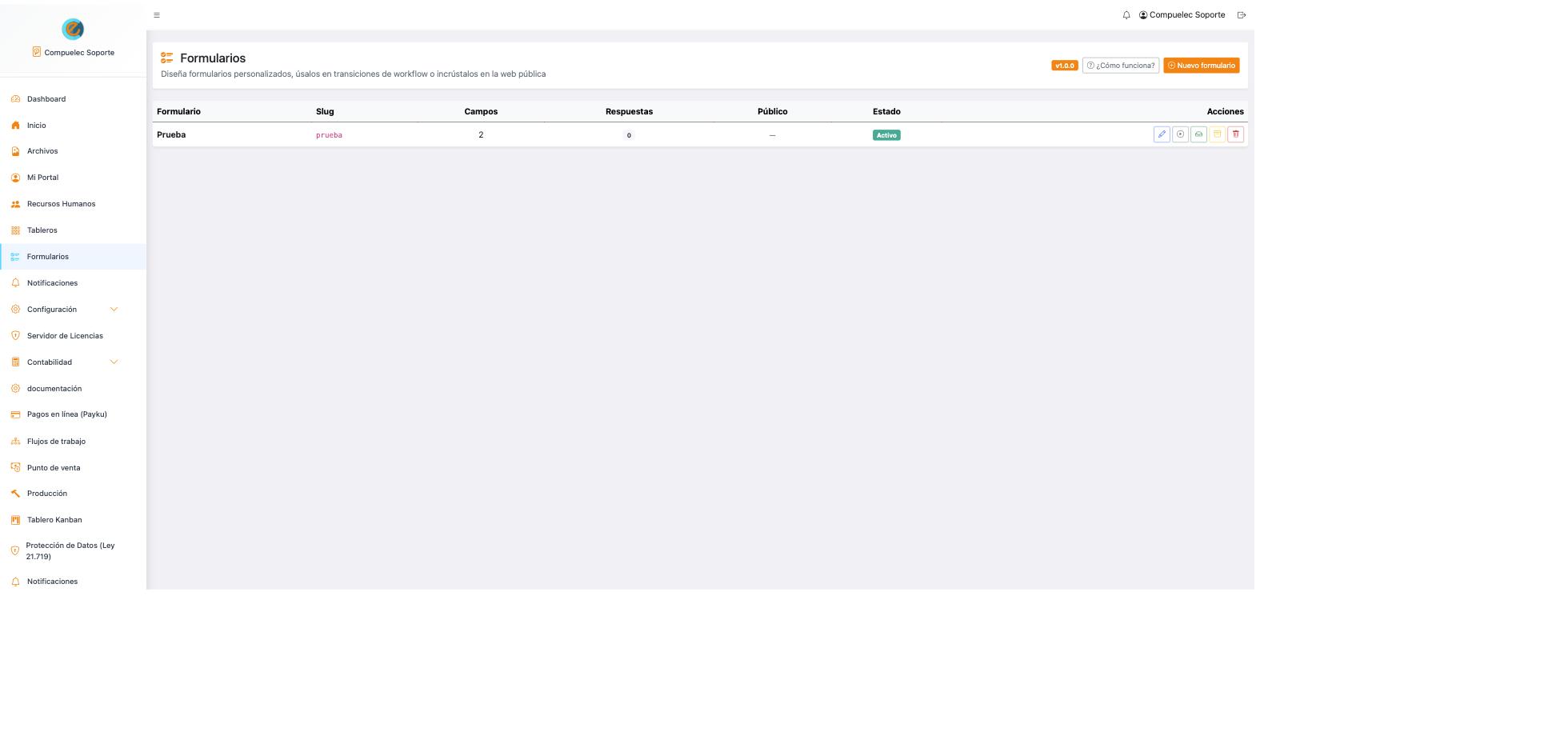
Listado de formularios, con su slug público, cantidad de campos y respuestas recibidas.
Sirve para tres cosas:
- Publicar un formulario en tu sitio con dos líneas de código.
- Pedir datos al ejecutar una transición de workflow (por ejemplo, "razón del rechazo").
- Dar de alta registros sin exponer el panel completo (formularios internos).
¿Cuándo lo necesitas?
Si necesitas formularios más ricos que los {{#form}} básicos del generador:
- Selects múltiples, radio buttons, checkboxes.
- Firma digital.
- Formularios reutilizables entre varias páginas o flujos.
Para un simple contacto, basta {{#form}} en el generador — no hace falta este plugin.
Cómo activarlo
- Registra
form-builder. - Aparece Formularios o Constructor de formularios en el menú.
Armar el formulario
- Presiona Nuevo formulario y ponle nombre (
Solicitud de servicio). - Haz clic en los tipos de campo que necesitas desde la izquierda:
- Número / Título (separador visual)
- Texto corto
- Texto largo
- Número
- Lista desplegable
- Opción única
- Opción múltiple
- Fecha
- Hora
- Fecha y hora
- Archivo
- Imagen
- Firma
- Selecciona cada campo y define su etiqueta, si es obligatorio y, en las listas, las opciones.
- Abajo a la izquierda configura el texto del botón, el mensaje de éxito y si estará disponible en la web pública.
- Guarda. Para publicarlo usa el botón Código para incrustar (ver más abajo).
Publicar en tu sitio (incrustar)
- En la lista de formularios, en la fila del tuyo, presiona Código para incrustar.
- Copia las dos líneas que te muestra.
- Pégalas dentro del HTML de tu página pública, donde quieras que aparezca el formulario.
- Guarda la página y visítala: el formulario ya funciona.
Ver las respuestas
Cada envío queda con fecha y origen (Web pública, Panel, Workflow). El ojo abre el detalle completo y el botón de arriba exporta todo a CSV.
Los archivos y las firmas que recibes solo se descargan desde el detalle de la respuesta, con tu sesión iniciada y con permiso sobre la sección. No hay una dirección web que los muestre directamente, así que nadie puede llegar a ellos adivinando el nombre del archivo. Es el mismo criterio que ya se usaba para los archivos guardados en Google Drive.
Se admite una lista de tipos permitidos (PDF, imágenes, documentos de
Office, texto, ZIP) y además se revisa que el contenido del archivo
corresponda a su extensión: un archivo renombrado a .pdf que por dentro es
otra cosa se rechaza con un aviso. Los formatos que pueden ejecutar código
nunca se aceptan.
Los tipos permitidos se configuran en config.php del plugin.
Almacenamiento en Google Drive
Si tienes el plugin Google Drive conectado, aparece un botón de nube en el encabezado de Formularios. Al activarlo, los archivos que la gente adjunta en los campos de tipo Archivo (incluidos los formularios públicos de tu sitio) se guardan en la nube en vez del servidor.
- Visibilidad Privados (recomendado): solo los administradores descargan los archivos, a través del detalle de cada respuesta.
- Enlace compartido: la respuesta guarda un enlace de Drive que cualquiera con el enlace puede abrir.
Las imágenes y las firmas siguen guardándose en el servidor. Los archivos ya recibidos no se mueven.
Se conecta con
- Workflow Manager — formularios como requisito para transiciones.
- Board Manager — al mover una tarjeta que dispara una transición con formulario.
- Task Boards — cambios de estado en tarjetas pueden exigir formulario.
- CRM Manager — cada envío puede alimentar el CRM (best-effort).
- Google Drive — los archivos adjuntos pueden guardarse en la nube.
Preguntas frecuentes
¿Puedo editar un formulario después de tener envíos? Sí, pero con cuidado: si eliminas un campo, los envíos anteriores lo pierden. Si renombras, los envíos viejos siguen con el nombre viejo.
¿Puedo pre-llenar campos desde la URL? No. El formulario público no lee parámetros de la dirección: siempre parte vacío.
¿Hay CAPTCHA? No de fábrica en el propio Form Builder. Lo que sí trae son tres defensas automáticas: un campo trampa invisible para robots, un tiempo mínimo entre que se abre el formulario y se envía, y un límite de envíos por minuto desde una misma conexión. Si alguien excede el límite, ve un aviso pidiéndole esperar un momento; los envíos normales nunca se acercan a ese número. Si aun así recibes spam, considera integrar reCAPTCHA en el HTML de la página.
¿Puedo exportar los envíos? Sí, a CSV.
¿Qué sigue?
- Workflow Manager — para exigir formularios en transiciones.
- CRM Manager — para que los envíos alimenten tu base de contactos.
- Formularios públicos — la alternativa simple con
{{#form}}.