Google Drive
¿Para qué sirve?
Este plugin conecta el sistema con tu cuenta de Google Drive, para que los documentos que se suben en otros módulos se guarden en la nube en vez de ocupar espacio en tu servidor:
- Recursos Humanos: los documentos de la ficha de cada colaborador (contratos firmados, certificados, licencias).
- Tableros de trabajo: los archivos adjuntos en las columnas de tipo Archivos.
- Formularios: los archivos que la gente adjunta al responder (campos de tipo Archivo).
- Propiedades: una copia de cada contrato que se genera para firmar.
- Firma Electrónica: una copia de cada documento ya firmado y sellado.
El contrato y el documento firmado siguen viviendo en este servidor, que es de donde se descargan. Lo de Drive es una copia para el archivo de la oficina.
Es a propósito, y sobre todo en Firma Electrónica: un documento firmado es la prueba de que alguien aceptó algo, y esa prueba no puede depender de una cuenta de Google que mañana se cierre, se suspenda o quede en manos de quien se fue de la empresa. Por lo mismo, esas dos copias son siempre privadas: no hay interruptor para compartirlas por enlace.
El recuadro «Plugins que guardan documentos en Drive» lista únicamente los módulos compatibles que tienes en el menú de este panel. Si no ves ninguno, no es un error: es que ninguno de los tres está activado aquí.
Cada uno de esos módulos decide por separado si usa Google Drive o no, desde sus propias opciones. Y las fotos e imágenes (fotos de colaboradores, logos, imágenes de tus tablas) siguen guardándose en el servidor como siempre — este plugin es solo para documentos.
Los archivos quedan en el Drive de la cuenta que conectes y usan su espacio (los 15 GB gratis de una cuenta Gmail, o el espacio de tu plan de Google Workspace). El sistema solo puede ver y tocar los archivos que él mismo subió — nunca el resto de tu Drive.
¿Cuándo lo necesitas?
- Tu servidor tiene poco espacio en disco y los documentos se acumulan.
- Quieres que los documentos queden respaldados en la nube de Google.
- Quieres poder compartir algunos archivos con un enlace de Drive.
Si el espacio del servidor no es problema y no necesitas enlaces compartidos, puedes seguir tal como estás: todo funciona igual sin este plugin.
Cómo activarlo
- Registra
google-drive(botón Agregar Sección del menú). - Aparece Google Drive en el menú, visible solo para administradores.
Configuración inicial
La conexión se hace una sola vez y tiene dos partes: crear unas credenciales en Google (paso a paso abajo) y conectar la cuenta con un clic.
Parte 1: obtener el Client ID y el Client Secret en Google Cloud
Antes de entrar, mira el mapa completo. Son seis pasos en el sitio de Google y uno en tu panel; nada de esto se repite después:
| Paso | Dónde | Qué haces |
|---|---|---|
| 1 | Google Cloud | Entrar y aceptar los términos |
| 2 | Google Cloud | Crear un proyecto (una carpeta con el nombre de tu empresa) |
| 3 | Google Cloud | Habilitar la API de Drive |
| 4 | Google Cloud | Llenar la pantalla de consentimiento y agregarte como usuario de prueba |
| 5 | Google Cloud | Crear las credenciales pegando la URI de redirección que te da el panel |
| 6 | Tu panel | Pegar el Client ID y el Client Secret, y guardar |
El Client ID y el Client Secret son como el «carnet de identidad» que Google le exige a tu sistema para poder guardar archivos en tu Drive. Se obtienen gratis en la consola de Google Cloud, un sitio de Google donde se administran estos permisos. No hay que programar nada: son varias pantallas donde se hace clic y se llenan un par de casillas.
- Hazlo con calma: son unos 10 minutos, una sola vez.
- Usa la misma cuenta de Google donde quieres que queden los archivos (puede ser una cuenta Gmail normal; lo ideal es una de la empresa, por ejemplo
documentos@tuempresa.cl). - Deja abierta la página Google Drive del CMS en otra pestaña: vas a necesitar copiar desde ahí la URI de redirección (paso 5).
- Los nombres de los botones de Google pueden variar un poco (Google los cambia seguido y a veces salen en inglés), pero el orden de los pasos es siempre el mismo.
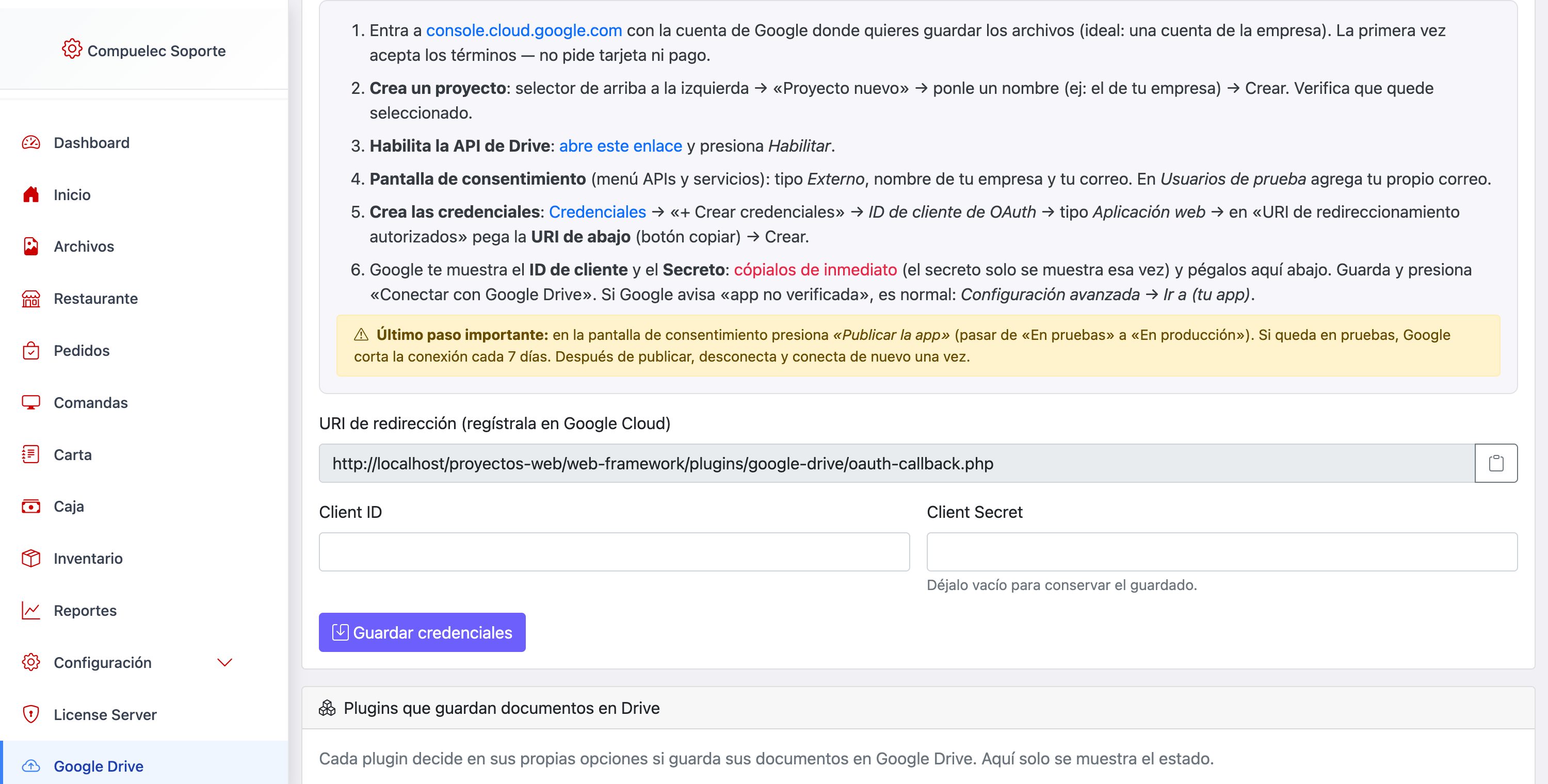
La pantalla del panel te acompaña todo el rato: trae la misma guía en «Ver la guía paso a paso», la URI de redirección con su botón de copiar —la vas a necesitar en el paso 5— y las dos casillas donde pegas lo que Google te dé.
Paso 1 — Entrar a la consola de Google Cloud
- Abre console.cloud.google.com e inicia sesión con la cuenta de Google elegida.
- La primera vez, Google te pide aceptar los Términos del servicio: marca la casilla y continúa. No te pedirá tarjeta ni pago.
Paso 2 — Crear un proyecto
Un «proyecto» es solo una carpeta donde Google guarda esta configuración.
- Arriba a la izquierda, junto al logo, hay un selector que dice «Selecciona un proyecto» (o el nombre de un proyecto). Haz clic.
- En la ventana que se abre, presiona «Proyecto nuevo» (arriba a la derecha).
- Ponle un nombre que reconozcas, por ejemplo Mi CMS o el nombre de tu empresa, y presiona Crear.
- Espera unos segundos y asegúrate de que el proyecto nuevo quede seleccionado en ese mismo selector de arriba (si no, haz clic y elígelo).
Paso 3 — Habilitar la API de Google Drive
Esto le dice a Google «este proyecto va a usar Drive».
- Entra directo a este enlace de la API de Google Drive (o busca Google Drive API en la barra de búsqueda de arriba).
- Presiona el botón azul «Habilitar». Si dice «Administrar» en vez de «Habilitar», ya estaba lista — sigue al paso 4.
Paso 4 — Configurar la pantalla de consentimiento
La «pantalla de consentimiento» es la ventanita que te mostrará Google al conectar, preguntando si autorizas. Hay que llenar sus datos una vez.
- En el menú de la izquierda ve a APIs y servicios → Pantalla de consentimiento de OAuth (en las consolas más nuevas aparece como Google Auth Platform; si te pregunta, presiona «Comenzar»).
- Te pedirá algunos datos básicos:
- Nombre de la aplicación: el nombre de tu empresa (es lo que verás en la ventanita de permiso).
- Correo de asistencia: tu propio correo.
- Tipo de usuario / Público: elige Externo (la opción para cuentas Gmail normales).
- Datos de contacto: de nuevo tu correo.
- Acepta y presiona Crear / Guardar y continuar hasta terminar. Si te ofrece agregar «permisos» o «scopes», puedes saltarlo: no hace falta.
- Busca la sección Usuarios de prueba (en las consolas nuevas está en Audiencia / «Audience») y presiona + Agregar usuarios: escribe el mismo correo con el que estás haciendo todo esto y guarda.
Mientras la app está «en pruebas», Google solo deja conectar a las personas de esa lista. Como el único que se va a conectar eres tú, basta con agregarte.
Paso 5 — Crear las credenciales (aquí salen el Client ID y el Client Secret)
- En el menú de la izquierda ve a APIs y servicios → Credenciales (enlace directo: console.cloud.google.com/apis/credentials).
- Arriba, presiona + Crear credenciales → ID de cliente de OAuth.
- En Tipo de aplicación elige Aplicación web.
- En Nombre pon lo que quieras, por ejemplo CMS.
- En la sección URI de redireccionamiento autorizados presiona + Agregar URI y pega la URI de redirección que copiaste de la página Google Drive del CMS (el campo con el botón de copiar). Debe quedar idéntica, sin espacios ni nada extra.
- Presiona Crear.
Google te muestra una ventana con dos códigos largos:
- ID de cliente (termina en
.apps.googleusercontent.com) → es el Client ID. - Secreto del cliente → es el Client Secret.
Google muestra el Client Secret completo solo en esta ventana. Cópialo de inmediato y pégalo en el CMS (o en un lugar seguro). Si la cierras sin copiarlo, no te asustes: en la lista de credenciales puedes eliminar ese cliente y crear otro repitiendo este paso 5.
Paso 6 — Pegar las credenciales en el CMS
Vuelve a la pestaña del CMS, página Google Drive: pega el Client ID y el Client Secret en sus casillas y presiona Guardar credenciales. Con eso termina la parte de Google Cloud.
Parte 2: conectar la cuenta
- En la misma página, presiona Conectar con Google Drive. Se abre la pantalla de Google: elige tu cuenta.
- Google te mostrará la advertencia «Google no ha verificado esta app». Es normal y esperado: la app es tuya, no una app pública de una tienda. Presiona «Configuración avanzada» (o «Advanced») y luego «Ir a (nombre de tu app)», y acepta el permiso.
- Vuelves al CMS con la conexión lista. Dos botones te dejan comprobarla:
- Probar conexión: consulta a Google y te muestra la cuenta conectada y el espacio disponible.
- Probar subida de archivo: la prueba completa — sube un archivo de prueba a tu Drive, lo vuelve a leer para verificar que llegó intacto y lo elimina, mostrando el resultado de cada paso. Si esta prueba pasa, los módulos pueden guardar documentos sin problema. (En tu Drive queda la carpeta «CMS (tu dominio) / pruebas» como evidencia; el archivo de prueba se borra solo.)
Parte 3: publicar la app (para que la conexión no se corte)
Este último paso es corto pero importante: mientras la app de Google queda «en pruebas», Google corta la conexión cada 7 días y tendrías que volver a conectar a mano cada semana.
- Vuelve a la consola de Google Cloud → Pantalla de consentimiento de OAuth (o Google Auth Platform → Audiencia).
- Donde dice Estado de publicación: En pruebas, presiona «Publicar la app» y confirma.
- Listo: la conexión queda permanente. No necesitas ningún proceso de «verificación» de Google — el permiso que usa el sistema es de los básicos y no lo requiere.
Después de publicar, vuelve al CMS, presiona Desconectar y Conectar de nuevo una vez, para que la conexión quede hecha ya con la app publicada.
Cómo se usa día a día
Una vez conectado, no se usa directamente: cada módulo compatible muestra su propia opción.
- En Recursos Humanos → Configuración aparece la tarjeta «Documentos de colaboradores en Google Drive».
- En Tableros, menú ··· → «Archivos en Google Drive».
- En Formularios, el botón de nube en el encabezado.
- En Propiedades, botón Integraciones → «Copia de los contratos en Google Drive».
- En Firma Electrónica, el botón de nube junto a «Nuevo documento».
En cada uno eliges dos cosas:
- Si los archivos nuevos van a Drive (interruptor). Los archivos ya guardados no se mueven: cada uno se descarga desde donde quedó.
- La visibilidad de lo que se suba:
- Privados (recomendado): el archivo queda privado en tu Drive y solo se puede descargar a través del sistema, respetando los permisos de cada módulo (por ejemplo, cada colaborador solo ve sus propios documentos).
- Enlace compartido: cualquier persona que tenga el enlace de Drive puede ver el archivo. Útil para archivos que igual son públicos; evítalo para documentos sensibles.
En tu Drive, los archivos quedan ordenados en una carpeta «CMS (tu dominio)» con una subcarpeta por módulo.
La página del plugin muestra además qué módulos están guardando en Drive en este momento.
Si algo falla
- La subida falla con un mensaje de error: el sistema nunca guarda a escondidas en el servidor cuando Drive está activado — prefiere avisarte. Revisa la página Google Drive: ahí queda registrado el último error (cuota llena, conexión caída, etc.), y el botón Probar subida de archivo te dice al tiro si el problema es la conexión con Drive o algo del módulo.
- «Google Drive está desconectado»: entra a la página del plugin y presiona Conectar de nuevo. Esto puede pasar si quitaste el permiso desde tu cuenta de Google.
- La conexión se corta sola cada una semana: tu app de Google quedó «en pruebas». Sigue la Parte 3: publicar la app y no volverá a pasar.
- Google dice
redirect_uri_mismatchal conectar: la URI de redirección registrada en Google no es idéntica a la del CMS. Vuelve al paso 5, borra la URI y pégala de nuevo con el botón de copiar del CMS. - Desconectaste Drive: los documentos privados que ya estaban en Drive dejan de poder descargarse hasta que vuelvas a conectar (los archivos locales no se ven afectados). Al reconectar con la misma cuenta, todo vuelve a funcionar.
Un respaldo de la base de datos de una instalación conectada incluye las credenciales de la conexión. Protege tus respaldos igual que proteges tus contraseñas, y usa Desconectar si vas a entregar una copia a terceros.
Se conecta con
- Recursos Humanos — documentos de la ficha del colaborador.
- Tableros de trabajo — archivos de las columnas tipo Archivos.
- Formularios — archivos adjuntos en las respuestas.
Preguntas frecuentes
¿Necesito pagar algo a Google? No. Las credenciales son gratis y los archivos usan el espacio normal de tu cuenta (15 GB gratis en Gmail).
¿Puedo usar una cuenta distinta a la mía? Sí, y suele ser buena idea: una cuenta de la empresa (por ejemplo documentos@tuempresa.cl) en vez de una personal. Haz todo el proceso con esa cuenta.
¿Qué pasa con las fotos? Nada: fotos de colaboradores, logos, imágenes de tablas y firmas siguen en el servidor. Solo los documentos usan Drive.
¿Se mueven los archivos antiguos a Drive? No. Al activar la opción, solo los archivos nuevos van a Drive; los anteriores siguen en el servidor y se descargan igual que siempre. Conviven sin problema.
¿Qué tamaño máximo tienen los archivos? El mismo límite que ya tenía cada módulo (10–15 MB según el plugin).
¿El sistema puede ver mis otros archivos de Drive? No. El permiso que autorizas (drive.file) solo alcanza los archivos que el propio sistema crea.
Perdí el Client Secret, ¿qué hago? En console.cloud.google.com/apis/credentials elimina el cliente OAuth y crea otro (paso 5 de la guía). Pega las credenciales nuevas en el CMS y vuelve a conectar.
¿Esto lo puede hacer el cliente final sin ayuda? La guía está pensada para eso, pero si prefieres, quien instala el sistema puede dejar las credenciales creadas y al administrador solo le queda presionar «Conectar con Google Drive» con su cuenta.
¿Qué sigue?
- Recursos Humanos — activa Drive para los documentos de tus colaboradores.
- Tableros de trabajo — archivos de proyectos en la nube.
- Formularios — adjuntos de formularios públicos directo a Drive.
- Respaldos — cómo proteger tus copias de seguridad.