Tour del panel
Una vez dentro del CMS, la pantalla se divide en cuatro zonas. Vamos por partes.
1. Encabezado (arriba)
En la barra superior encuentras:
- Logo del framework — al hacer click te lleva siempre al dashboard.
- Buscador global (si está activado) — para encontrar rápido registros de cualquier tabla.
- Notificaciones (icono de campana) — te avisa cuando un flujo de trabajo cambia de estado, cuando alguien te menciona en una tarea o cuando llega un formulario público.
- Tu perfil (arriba a la derecha) — abre un menú con:
- Editar tus datos.
- Cambiar contraseña.
- Configurar 2FA.
- Cerrar sesión.
2. Menú lateral (izquierda)
Es el mapa completo del sistema. Se divide en secciones:
Menús que vienen por defecto
| Sección | Para qué |
|---|---|
| Dashboard | Pantalla principal con métricas, gráficos y accesos rápidos. |
| Módulos | Crea y gestiona tus tablas (clientes, productos, etc.). |
| Páginas | Genera las páginas públicas de tu sitio web. |
| Usuarios | Administra quiénes pueden entrar al panel. |
| Configuración | Apariencia, correo, empaquetado, actualizaciones y más. |
Menús que aparecen según los módulos que creas
Cuando das de alta una tabla nueva, esa tabla aparece en el menú lateral con su propio icono. Por ejemplo, si creas una tabla llamada "Productos", aparecerá una entrada "Productos" desde donde puedes ver la lista, agregar nuevos, editar o borrar.
Menús que aparecen si activas plugins
Cada módulo incluido que actives agrega su propia entrada al menú (Inventario, POS, CRM, RRHH, etc.).
El menú lateral es configurable. Desde Configuración → Menús puedes cambiar el orden, ocultar entradas o agrupar en carpetas.
3. Área de trabajo (centro)
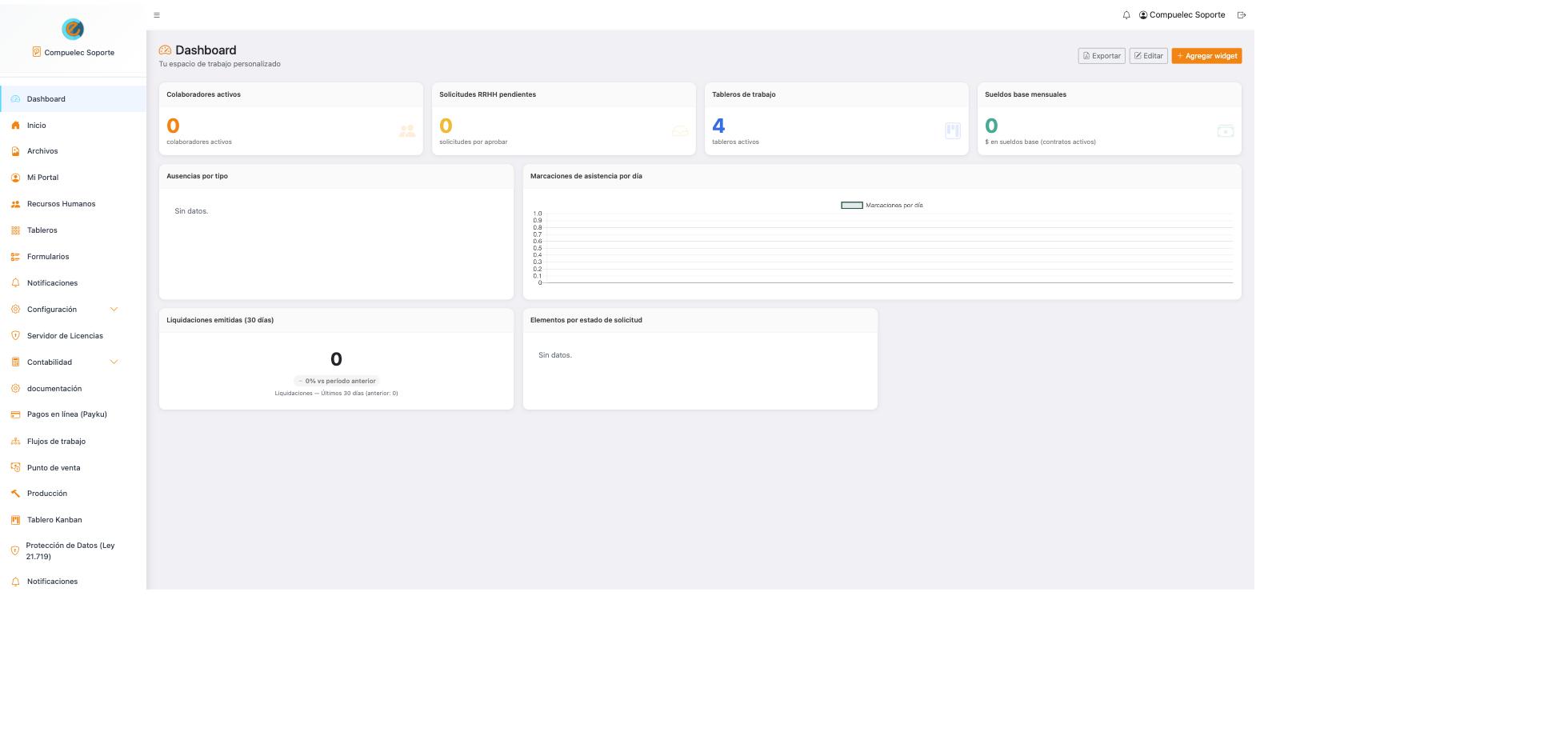
El panel al iniciar sesión: menú lateral a la izquierda y widgets del dashboard al centro.
Ocupa la mayor parte de la pantalla. Es donde efectivamente trabajas. Cambia según lo que abras del menú:
- Si abres una tabla → ves el listado de registros con filtros arriba, botón de "Nuevo" y botón de acción por cada fila.
- Si abres un registro → ves el formulario con todos sus campos.
- Si abres el generador de páginas → ves el editor visual con vista previa en vivo.
- Si abres la configuración → ves las opciones agrupadas por categoría.
Barra de acciones
Sobre casi cada listado tienes:
- Buscador por texto.
- Filtros por columna.
- Exportar a CSV / Excel / PDF.
- Importar desde CSV (si la tabla lo soporta).
- Nuevo registro — el botón principal, generalmente arriba a la derecha.
4. Pie de página (abajo)
Poco protagonismo: versión del framework, licencia y a veces enlaces a soporte. No lo necesitas para el día a día.
Modo oscuro / claro
El framework respeta la preferencia de tu sistema operativo. Si quieres forzar uno u otro, hay un botón en el menú de tu perfil.
Atajos útiles
Aunque casi todo se hace con click:
/— foco al buscador global.Esc— cierra el modal o formulario abierto.Ctrl + S(oCmd + Sen Mac) — guarda el formulario actual sin tener que hacer scroll al botón.
¿Qué sigue?
Ya sabes dónde está cada cosa. Antes de crear tu primera tabla, dedica cinco minutos a entender cómo piensa el framework — es el concepto base que hace que todo lo demás tenga sentido.