Mantención (CMMS)
¿Para qué sirve?
Para llevar toda la operación de mantención de una instalación en un solo lugar: qué equipos hay, qué pasa turno a turno, qué pide la gente, qué trabajos se hacen, cuándo toca la próxima mantención preventiva y qué se informa a la contraparte.
Sirve para cualquier instalación grande atendida por una empresa bajo contrato —un hospital, un campus, un edificio corporativo, una planta, un centro comercial, un condominio— donde hay dos partes: la empresa que mantiene y la unidad que recibe el servicio. El sistema entiende esa diferencia y la respeta en cada pantalla.
Nada del módulo está amarrado a un rubro: las especialidades, las ubicaciones, los cargos y las pautas los defines tú.
¿Cuándo lo necesitas?
- Tienes una sala de control (o una oficina de mantención) y hoy la bitácora es un cuaderno, un Excel o un grupo de WhatsApp.
- Te piden entregar informes mensuales y no tienes de dónde sacar los números sin armarlos a mano.
- Hay mantenciones preventivas que se pasan de fecha y nadie se entera hasta que el equipo falla.
- Necesitas demostrar, con registro, que se cumplieron los plazos comprometidos.
- Los técnicos llenan pautas en papel y alguien las digita después (o no).
Si sólo necesitas un tablero de tareas del equipo, te sirve más Tableros de trabajo. Este módulo es específicamente para mantención de instalaciones.
Cómo activarlo
- Registra
maintenance-manageren el sistema. - Aparece Mantención en el menú.
- La primera vez que la abres, el módulo crea sus tablas y deja cargadas unas especialidades de partida (BMS, climatización, eléctrico, sanitario, detección de incendio, transporte vertical, obra civil) y siete cargos que puedes renombrar o reemplazar. Todo eso es editable.
Configuración inicial
Hazlo en este orden — cada paso se apoya en el anterior.
0. Cómo se llama tu servicio
Arriba, en la cabecera, el módulo se llama como se llama tu instalación —lo que escribiste en Apariencia → Nombre del dashboard—, y debajo aparece quién eres tú: tu nombre, tu nivel y tu lado. Si además dice sin cargo asignado, es que todavía no tienes ficha en el Equipo de trabajo y tus permisos se dedujeron de tu rol del panel.
Si tu servicio de mantención tiene un nombre propio —«Sala de Control Centralizado», el nombre de la empresa contratista— escríbelo en Configuración → Datos del servicio → Nombre del servicio. Ese nombre manda sobre el de la instalación, y es el que sale en los correos que el módulo envía.
1. Define los cargos
En Configuración → Cargos y permisos. Un cargo es un nombre —el que uses en tu empresa— y una lista de casillas: a qué secciones entra quien lo tenga y qué puede hacer en cada una.
El módulo llega con siete cargos ya armados para que puedas trabajar el primer día: Jefe de mantención, Supervisor, Operador de sala, Técnico, Contraparte de la unidad, Solicitante y Auditor. Son un punto de partida, no una camisa de fuerza: renómbralos, cámbiales los permisos o bórralos y arma los tuyos.
Cada cargo pertenece a un lado:
- Empresa — quien ejecuta el servicio.
- Unidad — quien lo recibe: la contraparte del recinto y su gente.
Quien ejecuta un trabajo no lo verifica, ni siquiera el jefe. Y un informe lo aprueba siempre el lado contrario al que lo escribió.
No son casillas: por mucho que le marques todos los permisos a un cargo, esas dos reglas siguen valiendo. Son lo que le da valor a la firma.
2. Agrega a tu equipo
En Configuración → Equipo de trabajo → Agregar persona. Escribes su nombre, su correo y su cargo.
El sistema le crea la cuenta solo. Genera una contraseña temporal, se la
manda por correo y le da acceso a esta sección con el rol user-maintenance,
que también se crea solo la primera vez. No tienes que pasar por
Configuración → Usuarios ni averiguar el id de nadie.
Si la persona ya tenía cuenta en el sistema, se reutiliza en vez de crear una segunda.
Cuando el envío falla, la pantalla te muestra la contraseña temporal para que se la pases tú. Se muestra una sola vez.
La excepción de una persona
Dentro de la ficha de cada persona hay «Ajustar permisos sólo para esta persona». Cada permiso puede quedar en:
- Según el cargo — lo normal.
- Permitir — se lo das aunque su cargo no lo incluya.
- Bloquear — se lo quitas aunque su cargo lo incluya.
Sirve para el técnico al que además le encargas los informes, o para el supervisor nuevo al que todavía no le quieres dar la configuración. Si te encuentras marcando lo mismo en cinco personas, eso no es una excepción: es un cargo que falta.
3. Carga las ubicaciones
En Catastro → Ubicaciones, arma la instalación como un árbol: primero el recinto completo, después los edificios, los pisos, las alas y las salas. Marca como crítica cada ubicación donde una falla detiene la operación o pone gente en riesgo: un quirófano, una sala de servidores, una cámara de frío.
El tarro de basura de cada fila la retira cuando deja de existir. No es un borrado a ciegas:
- Si nunca se usó, se elimina.
- Si ya tiene equipos, órdenes o ubicaciones que dependen de ella, queda desactivada: deja de ofrecerse al elegir, y el historial conserva su lugar.
- Si es la ubicación de un condominio conectado con Mantención, se rechaza y te dice que primero hay que desconectarlo.
3b. Revisa las especialidades
En Catastro → Especialidades. Vienen ocho de partida, pero cada rubro tiene las suyas: un hospital necesita «Gases medicinales», una planta necesita «Vapor de proceso».
Y ahí los filtros y los indicadores por sistema dejan de servir para algo.
4. Carga los equipos
En Catastro → Equipos. Lo mínimo es nombre, sistema, ubicación y
Si escribes una lectura menor que la anterior, el sistema la rechaza: los planes por horas cuentan desde ese número, y una lectura más baja aleja el próximo servicio sin que nada lo advierta.
Cuando el aparato se cambió de verdad, marca «Se cambió el horómetro» en la ficha. Ahí sí acepta la cuenta nueva, y el salto queda anotado en el Registro con el número de antes y el de después.
criticidad. Si un equipo tiene componentes que se mantienen aparte (el compresor de una enfriadora), créalo como componente de su equipo mayor: la orden va al componente y el historial se lee del equipo completo.
Hoja de vida. El botón del reloj, en la ficha del equipo, abre su historia: arriba las cifras —fallas, MTBF, MTTR y minutos de detención— y debajo sus órdenes de trabajo, por páginas.
Antes las órdenes se cortaban en 200 y las cifras se calculaban sobre ese corte: un equipo con mil doscientas órdenes informaba «Fallas: 200» y un MTBF medido sobre lo que cupo. Números creíbles, y equivocados. Ahora las cifras cuentan la historia completa y la lista se recorre con Anterior / Siguiente.
El botón Importar planilla carga el catastro completo desde un archivo
CSV. Las columnas obligatorias son codigo y nombre; el resto —sistema,
ubicacion, marca, modelo, serie, criticidad, estado,
fecha_instalacion, garantia_hasta, proveedor, telefono_proveedor,
horometro, observaciones— son opcionales.
El sistema y la ubicación se buscan por su código o por su nombre, así que en la planilla escribes "Bodega central" y no un número.
Antes de escribir nada, el sistema te muestra qué va a pasar: cuántos equipos se crean, cuántos se actualizan y qué filas tienen problema y por qué. Recién ahí confirmas.
5. Ajusta los plazos comprometidos
En Configuración → Compromisos de atención, escribe los minutos que tu contrato promete para responder y para resolver, según la prioridad. El sistema calcula solo la fecha comprometida de cada solicitud y mide el cumplimiento con ella.
Cómo se usa día a día
Las listas vienen por páginas
Órdenes de trabajo, solicitudes, bitácora y pautas se leen de a diez, con Anterior y Siguiente abajo diciendo en cuál vas.
Dos cosas que no son de la página:
- Los contadores de cada columna del kanban son del total. Cuando una columna tiene más de las que caben, lo dice: «y N más en las páginas siguientes». Un número que contara sólo las tarjetas visibles haría creer que hay tres pendientes cuando hay cuarenta.
- Lo que exportas a CSV es todo lo que cumple el filtro, no la página.
La bitácora y el turno
Quien entra a la sala abre el turno. Durante el turno anota todo lo que pasa: eventos, alarmas que muestra la consola del BMS, acciones ejecutadas, llamados recibidos.
Una anotación mal escrita no se corrige encima: se corrige con una anotación nueva que apunta a la anterior, y las dos quedan a la vista. Es lo que hace que la bitácora sirva para responder «qué pasó esa noche».
Al terminar, se entrega el turno con un resumen y los pendientes. El sistema agrega solo los pendientes que conoce: alarmas abiertas, órdenes en ejecución y solicitudes sin atender.
El turno queda entregado cuando lo cierras, pero recibido sólo cuando el operador que entra acusa recibo desde su propia cuenta. Mientras eso no pase, los pendientes no están formalmente en manos de nadie — y el sistema lo muestra en el panel y avisa a las jefaturas.
Las solicitudes de la unidad
Cualquier persona con un cargo que pueda levantar solicitudes la escribe en lenguaje normal: qué necesita, dónde, y qué tan urgente le parece.
Recibe un folio y avisos cuando la aceptan y cuando queda resuelta.
Si indica un equipo crítico, el sistema puede subir la prioridad aunque la persona haya marcado «media»: quien reporta no tiene por qué saberse la tabla de prioridades del contrato.
La sala revisa cada solicitud, la acepta (y abre la orden de trabajo en el mismo acto) o la rechaza explicando por qué — el rechazo sin motivo no se permite, porque quien pidió va a leer esa explicación.
Las órdenes de trabajo
Una orden nace de una solicitud, de una alarma de la bitácora, de un plan preventivo o a mano. Recorre este camino:
Abierta → Asignada → En ejecución → Ejecutada → Verificada → Cerrada
En cada paso el sistema pide lo que corresponde:
- Para empezar, si el trabajo requiere cortar el servicio, la unidad tiene que haberlo autorizado antes.
- Para terminar, hay que describir qué se hizo. Y si la orden viene de un plan con pauta, la pauta tiene que estar completa.
- Para verificar, tiene que ser otra persona distinta de quien ejecutó.
- Para cerrar, la orden debe estar verificada (y con la conformidad de la unidad, si activaste esa exigencia).
- Para marcar asignada, hay que decir a quién. Una orden «asignada a nadie» es la columna llenándose de trabajo cuyo responsable todos dan por supuesto.
- Para anular, hay que escribir el motivo.
Corregir los datos de la orden
Una orden abierta a las apuradas —sin descripción, sin equipo— antes se quedaba así hasta que alguien la anulaba y abría otra. En su ficha está el bloque Datos de la orden:
- Título y Descripción — qué hay que hacer y por qué.
- Equipo, Ubicación y Sistema — sobre qué se trabaja.
Pulsa Guardar datos. Si eliges un equipo que ya no existe en el catastro, el sistema lo rechaza en vez de dejar la orden apuntando a la nada.
Asignar y reprogramar desde la ficha
Haz clic en cualquier orden y en su ficha, bajo los datos del equipo, está el bloque Planificación:
- Responsable — a quién le queda el trabajo. Al elegirlo, la persona recibe el aviso y la orden pasa sola de Abierta a Asignada.
- Cuadrilla — opcional, quienes acompañan al responsable.
- Prioridad, Programada para y Vence — para reprogramar sin tener que anular y volver a abrir.
Pulsa Guardar planificación y queda anotado en el Seguimiento de la orden.
Los dos bloques se muestran por partes, según lo que el cargo tenga permitido, y sólo mientras la orden siga viva (una cerrada o anulada ya no se toca):
| Quien puede… | Edita |
|---|---|
Ejecutar (wo.execute) | Título y descripción · Causa, trabajo realizado, recomendaciones, detención y horas hombre |
Asignar (wo.assign) | Título y descripción · Equipo, ubicación y sistema · Responsable, cuadrilla, prioridad y fechas |
| Sólo ver (auditoría, contraparte de la unidad) | Nada: los datos aparecen como texto |
Que alguien alcance una orden no significa que pueda reescribirla. Quien audita o recibe el trabajo ve todas las órdenes del módulo, y eso no le da permiso para cambiarles el título ni el trabajo registrado.
Verlas como kanban
En Órdenes de trabajo hay dos vistas: Lista y Kanban. En el kanban cada columna es un estado real y arrastrar una tarjeta ejecuta el cambio de estado de verdad, con las mismas exigencias: si intentas arrastrar a «Ejecutadas» una orden sin trabajo descrito, no te deja y te dice qué falta.
Las columnas a las que una orden no puede pasar ni siquiera se iluminan. Es a propósito: un kanban donde arrastrar «casi siempre funciona» enseña a no confiar en él.
La mantención preventiva
Un plan describe una rutina y a qué equipos se aplica: «cambio de filtros de todas las manejadoras, cada 3 meses». El sistema abre las órdenes solo, con los días de anticipación que le digas, para que el trabajo alcance a coordinarse con la unidad.
También hay planes por horas de operación para equipos con horómetro, como los grupos electrógenos.
En Programa anual ves la carta de todo el año, mes a mes y equipo por equipo. Es lo que se entrega al mandante al comenzar el contrato.
Si la preventiva de enero se hace en febrero, la de febrero no se corre a marzo. El atraso se ve en el indicador de cumplimiento, que es exactamente lo que el contrato mira.
Las pautas (check list)
Una pauta es la lista de puntos que el técnico revisa. Cada punto puede responderse como Conforme / No conforme / No aplica, como Sí / No, con una medición numérica (con su rango aceptable), con texto o con una selección.
Los puntos marcados como críticos no dejan cerrar la pauta si están fuera de norma y no se escribió una observación.
Al terminar, el sistema calcula el porcentaje de conformidad y cuenta los hallazgos, y puede abrir sola una orden correctiva con todos ellos.
Un punto que no corresponde a ese equipo queda fuera del cálculo. Contarlo como conforme sería premiar por no revisar.
La aplicación de terreno
Los técnicos no llenan las pautas en el computador de la sala: usan el botón App de terreno, que se instala en el teléfono como una aplicación.
Funciona sin señal. En una sala técnica de subterráneo, el técnico llena la pauta igual; lo que escribió queda guardado en el teléfono y se envía solo cuando vuelve la cobertura. Arriba de la pantalla siempre dice si está en línea y cuántos registros quedan por enviar.
Cada registro lleva su propio identificador desde que se guarda en el teléfono. Si la señal se corta justo después de enviarlo —cuando el servidor ya lo guardó pero el teléfono no alcanzó a enterarse— el reintento devuelve el mismo registro en vez de crear otro. Una pauta llenada en terreno aparece una sola vez, aunque la cola se reenvíe diez veces.
Si la aplicación llevaba mucho tiempo instalada sin usarse, la sesión puede haber caducado. En ese caso el indicador de arriba dice Sesión caída: abre la aplicación desde el navegador y vuelve a entrar. Lo que está en la cola no se pierde — se envía solo apenas la sesión vuelve.
Los informes
Las dos partes escriben informes: de novedad, de incidente, técnicos, de inspección y el mensual de gestión.
Un informe se escribe como borrador, se emite y ahí queda esperando que la contraparte lo apruebe u observe. Un informe observado vuelve a borrador con las observaciones escritas para corregir.
Al emitirlo, los indicadores del período quedan guardados dentro del documento. Lo que dice hoy es lo que va a decir dentro de un año, aunque la base de datos siga moviéndose. Es lo que permite usarlo para respaldar un estado de pago.
Los indicadores
Se calculan solos con lo registrado; ninguno se digita:
| Indicador | Qué mide |
|---|---|
| Cumplimiento del programa | Cuántas preventivas se hicieron dentro de la fecha comprometida. |
| MTTR | Cuánto se demora en promedio una reparación, desde que se detecta. |
| MTBF | Cuánto aguanta un equipo entre falla y falla. |
| Disponibilidad | Cuánto del período estuvo el servicio arriba. |
| Cumplimiento de plazos | Cuántas solicitudes se respondieron y resolvieron a tiempo. |
| Conformidad de pautas | Promedio de puntos conformes, y hallazgos levantados. |
| Backlog | Cuánto trabajo está abierto en este momento. |
Un condominio que lleva aquí su mantención
Un condominio puede conectarse a este módulo desde su propia sección: Comunidades → Datos → Conectada con otros módulos. Se enciende comunidad por comunidad, y sólo si el plan del cliente incluye Mantención.
Al encenderla, esa comunidad pasa a ser una ubicación de este módulo. Es todo lo que hace falta: este módulo sigue sin saber qué es un condominio —ni tiene por qué—, y lo que hace suya a una orden es dónde ocurrió. Los equipos, los planes y las órdenes que cuelguen de esa ubicación son de ese condominio.
Con la conexión encendida:
- Cumplimiento puede abrir la orden de trabajo de una exigencia legal —el ascensor, la sala de bombas, los extintores— con el plazo de la propia exigencia.
- Gastos Comunes puede traer al mes lo que costaron las órdenes cerradas de esa comunidad.
Ninguna tabla de este módulo gana una columna, y sus pantallas funcionan igual. La ubicación es una ubicación más.
Adjuntar la foto o el papel
Donde haya una tarjeta Archivos —en la orden de trabajo, en cada anotación de la bitácora, en la ficha del equipo y en el informe— puedes subir un archivo. Elegir el archivo lo sube: no hay un segundo botón que apretar.
| Dónde | Qué conviene subir |
|---|---|
| Orden de trabajo | La foto de la falla y la del trabajo terminado |
| Bitácora | La foto de lo que pasó en el turno |
| Ficha del equipo | Manual, plano, certificado |
| Informe | Los anexos que lo respaldan |
En la orden y en la bitácora se aceptan fotos y documentos; en la ficha y en el informe, documentos. Las fotos se muestran como miniatura y se abren al hacer clic.
No basta con que la extensión diga .png: el sistema compara el contenido real
contra la extensión y rechaza lo que no calce. Y los archivos no quedan en una
carpeta pública: salen sólo a través del sistema, para quien tiene permiso de
verlos.
Ver qué se respondió en una pauta
Cuando una orden tiene pautas ejecutadas, el botón de lista al lado de cada una abre lo que se respondió ítem por ítem: el valor medido, el comentario del técnico y cuáles quedaron marcados como hallazgo. Es de sólo lectura — una pauta terminada es evidencia.
El registro de lo que pasó
La pestaña Registro muestra quién hizo qué y cuándo, con filtros por fecha y por tipo de cosa. Es de sólo lectura: nada de ahí se edita ni se borra.
En un servicio bajo contrato, «el sistema lo dice» no vale nada si no se puede mostrar el registro. Esta pestaña es lo que se le muestra a la contraparte cuando pregunta.
Se conecta con otros módulos
Mantención puede trabajar junto a otros módulos del sistema. Tú decides cuáles, desde una sola pantalla, y no tienes que instalar ni configurar nada por tu cuenta: al encender una conexión el sistema deja todo listo.
Cómo se encienden
Entra a Mantención → Configuración → Integraciones. Ahí ves cada conexión con un interruptor y una frase que dice qué te aporta.
Al encender una, el sistema hace solo todo esto:
- Instala el otro módulo si todavía no lo estaba, y le agrega su sección al menú del panel.
- Agrega su sección dentro de Mantención, agrupada bajo el menú Mantención para que la barra lateral no crezca sin control.
- Reparte los permisos a los cargos que ya hacen el trabajo equivalente: quien asigna órdenes pasa a ver el tablero, quien las ejecuta pasa a poder descontar repuestos.
- Prepara lo que haga falta: el tablero con sus columnas ya listas, o las tareas programadas con su horario recomendado.
El panel se recarga solo para que veas el resultado.
Encender una conexión crea cosas dentro de otro módulo y cambia quién puede entrar a una sección del panel. Quien administra Mantención puede ver el estado de todas y ajustar las que ya están encendidas, pero no encenderlas ni apagarlas.
Qué significa cada estado
| Estado | Qué quiere decir |
|---|---|
| Encendida | Funcionando |
| Apagada | Disponible, pero nadie la encendió |
| No está instalado | Ese módulo no viene en este sistema. Pídeselo a quien administra la plataforma |
| No viene en tu plan | No está incluido en lo que contrataste. Consúltalo con quien te vendió el sistema |
| Necesita atención | Estaba encendida y algo que había preparado desapareció. Hay un botón para volver a prepararla |
Apagar no borra nada
Al apagar una conexión, Mantención deja de usarla y su sección sale del menú. Lo que ya existe en el otro módulo se queda ahí: el tablero con sus tarjetas, los movimientos de bodega, los formularios. Guardan trabajo que hizo otra gente.
Y si vuelves a encenderla, se reutiliza lo que ya había — no aparece un segundo tablero — y los permisos que habías repartido vuelven como estaban.
Las conexiones, una por una
Tableros de trabajo
Manda ciertas órdenes a un tablero para coordinarlas con gente de fuera del módulo: un proyecto de recambio, una mejora que involucra a Compras, algo que se sigue en la reunión semanal.
Al encenderla se crea el tablero con sus grupos y columnas ya armados — Folio, Equipo, Ubicación, Responsable, Plazo y Prioridad—, conectados a los datos de la orden. No tienes que armar nada.
Por defecto sólo generan tarjeta las órdenes de tipo Proyecto y Mejora. La tarjeta acompaña a la orden mientras viva: si la orden se asigna, cambia de estado o se cierra, la tarjeta se mueve sola.
La orden manda la tarjeta; mover la tarjeta no cambia la orden. Si alguien arrastra una tarjeta a donde la orden no está, vuelve a su lugar.
El estado real vive siempre en la orden, porque ahí se hacen cumplir las reglas —no se cierra sin verificar, no la verifica quien la ejecutó— y una tarjeta arrastrada a «Listo» no puede saltárselas.
Si lo que quieres es ver tus órdenes como kanban con sus reglas, no conectes nada: usa la vista Kanban de la pestaña Órdenes.
Si marcas todos los tipos, el tablero se llena de tarjetas que nadie mueve y termina ignorándose — y con él, las que sí importaban. Marca sólo lo que alguien va a mirar en una reunión.
Inventario: bodegas y repuestos
Le da a Mantención su catálogo de repuestos: bodegas, categorías, stock, mínimo, en qué estante está cada cosa y para qué equipos sirve.
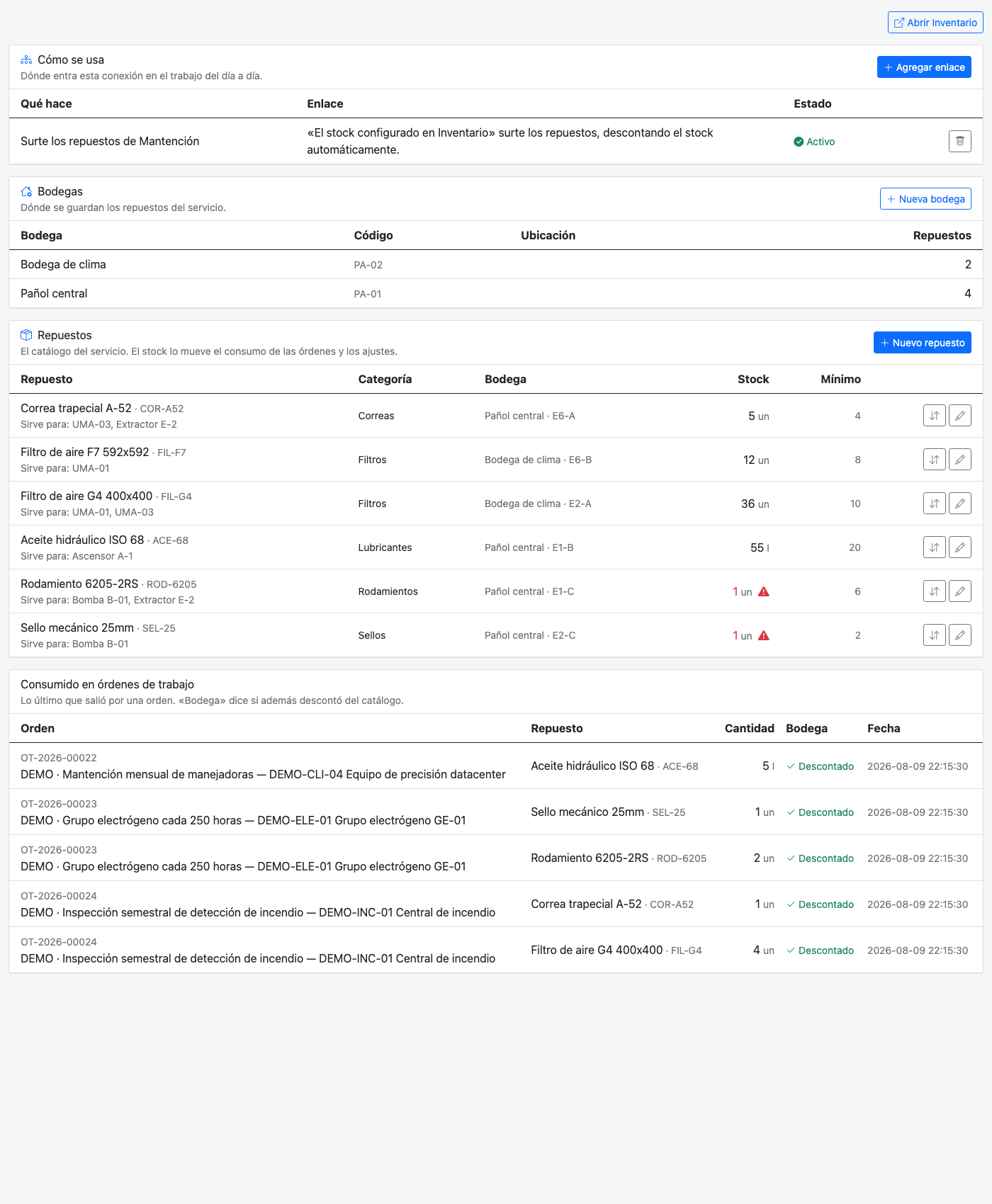
Lo que se ve en la imagen, de arriba abajo:
- Bodegas — dónde se guardan los repuestos. Crea la primera antes que nada: un repuesto sin dónde guardarlo no sirve.
- Repuestos — el catálogo. El stock en rojo avisa que está en el mínimo o por debajo (en la foto, el rodamiento y el sello).
- Consumido en órdenes de trabajo — lo que salió por cada orden, y si además descontó de bodega.
Cómo se usa día a día: al registrar el trabajo de una orden, en Materiales eliges el repuesto de una lista que muestra cuánto queda. Al guardar, sale de bodega solo.
En terreno aparece el perno que nadie dio de alta. Puedes escribirlo igual: se anota en la orden, y la columna «Bodega» dirá que no descontó. Es mejor que no anotar nada.
Se anota igual y la bodega queda en negativo, avisándote. El repuesto salió del estante haya cuadrado o no el sistema: lo que hay que corregir es el conteo, no la orden.
Formularios: solicitudes sin tener cuenta
Deja que cualquier persona del recinto avise un problema desde un formulario, sin necesitar cuenta en el sistema. Lo que envía entra como solicitud, con su prioridad y su plazo de atención ya calculado.
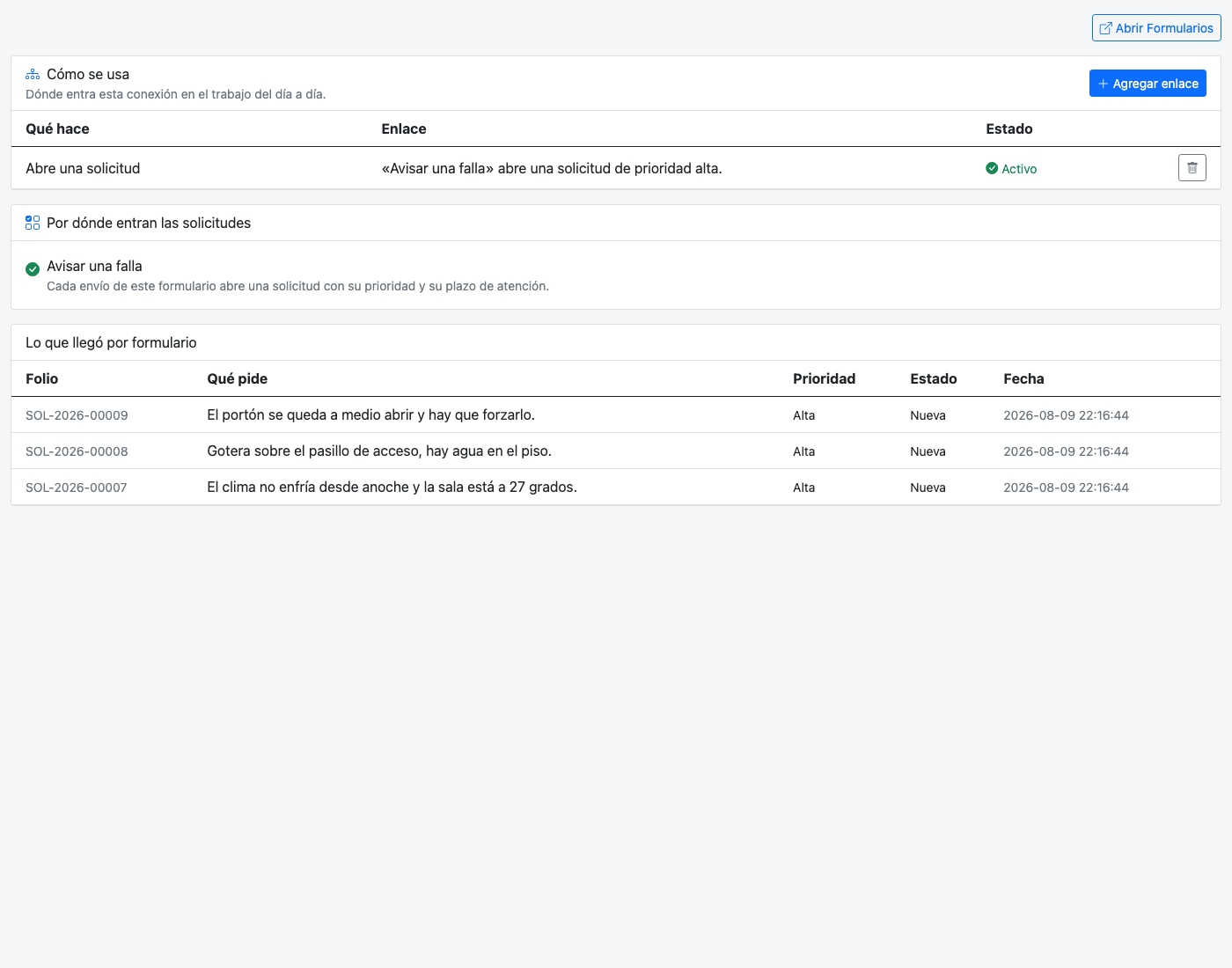
Para ponerlo en marcha:
- Pulsa Abrir Formularios y crea el formulario con las preguntas que quieras (quién avisa, dónde, qué pasa).
- Vuelve a esta sección y en Cómo se usa → Agregar enlace eliges ese formulario y qué tiene que hacer: abrir una solicitud.
- Elige con qué prioridad entran.
Desde ahí, cada envío aparece en Lo que llegó por formulario y en la pestaña Solicitudes, como cualquier otra.
Exigir un formulario para cambiar el estado de una orden
Elige el formulario y como destino «Valida un estado de la orden», y después el estado. Desde ahí, nadie pasa una orden a ese estado sin completarlo — por ejemplo, un acta de cierre antes de marcarla Ejecutada.
Se exige en el servidor, en el único punto por donde pasan todos los caminos: da igual si el cambio viene de la lista, del kanban o de la app de terreno. Si el formulario se cancela o queda incompleto, la orden no cambia de estado y cada respuesta queda guardada en el Constructor de formularios junto al folio, el título y el estado al que se pasaba.
Los estados que admiten formulario son a los que alguien mueve una orden: Asignada, En ejecución, En espera, Ejecutada, Verificada, Cerrada y Anulada.
Este candado vive en el ciclo de la orden (Abierta → Asignada → …), el de abajo vive en una columna de Estado de un tablero. Son dos flujos distintos y se configuran por separado; puedes usar los dos, o sólo uno.
Exigir un formulario para avanzar una tarjeta del tablero
El mismo enlace sirve para poner un candado en el tablero: elige el formulario y como destino «Valida una etapa del tablero». Desde ahí, nadie mueve una tarjeta a esa etapa sin completarlo — por ejemplo, un acta de cierre antes de pasar a «Terminada».
Los selectores Columna de estado del tablero y Etapa que hay que validar se llenan sólo con columnas de tipo Estado. El tablero que prepara Mantención viene con grupos ("Por coordinar", "En curso", "Terminadas"), que en el kanban se ven igual que columnas pero no son estados: mover una tarjeta entre grupos no dispara nada.
Si los selectores salen vacíos, no falta un permiso — falta la columna. Ve a Mantención → Tablero de trabajo, vista Tabla, y con el + de los encabezados crea una columna de tipo Estado (etiquetas de color) con tus etapas. Al volver aquí, los selectores ya traen qué elegir.
Ojo: al crear esa columna el kanban pasa a ordenarse por sus etiquetas en vez de por los grupos. Ver Formularios obligatorios en cambios de estado.
Mantención no se guarda la regla: la escribe dentro de la columna del tablero, porque es Tableros quien la hace cumplir del lado del servidor. Por eso el candado vale igual si el cambio viene del kanban, de la tabla o de otra integración.
Avisos
Muestra todo lo que el módulo avisa y por qué canal, y te deja dirigir un aviso a los cargos que decidas.
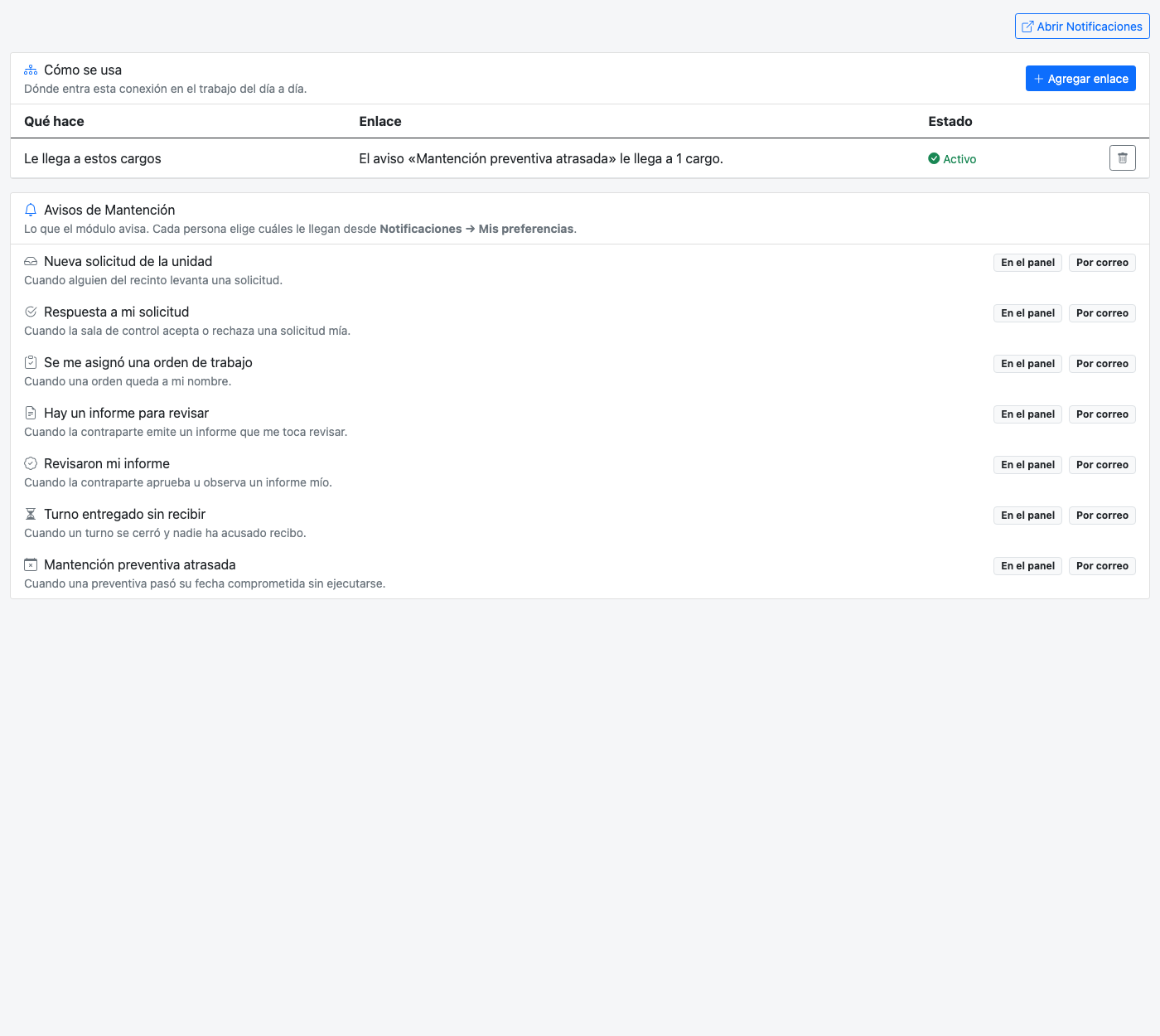
Cada persona sigue eligiendo cuáles le llegan desde Notificaciones → Mis preferencias. Lo que agregas aquí es que un aviso concreto vaya sí o sí a un cargo — por ejemplo, que las preventivas atrasadas lleguen siempre a la jefatura.
Tareas programadas
Lo que el módulo puede hacer solo, sin que nadie entre: generar las órdenes preventivas que vencen y avisar de atrasos y de turnos sin recibir.
Al encender la conexión quedan programadas solas, con el horario que recomienda cada tarea. Desde aquí cambias la hora, las pausas o las quitas.
Si esta conexión está apagada, el programa preventivo no avanza solo: alguien tiene que entrar a Preventivo y generarlas a mano cada vez. Y como nada falla, la primera señal suele ser el informe de fin de mes.
Cuando algo no se pudo aplicar
Si Mantención no logra completar algo del otro módulo —por ejemplo descontar stock porque la bodega no respondió— el trabajo nunca se detiene: la orden se guarda igual.
Lo que quedó sin aplicar aparece en Configuración → Integraciones, en una lista con lo que falló, cuándo y sobre qué registro, y un botón para reintentarlo. Si decides que ya no corresponde, puedes descartarlo — queda registrado con tu nombre, porque significa aceptar una diferencia.
Cada línea es una diferencia real entre lo que dice el sistema y lo que hay en la bodega. No es un registro histórico: es trabajo pendiente.
También se conecta con
- Roles y permisos — quién puede abrir la sección; el cargo dentro del módulo se asigna en su propia pantalla.
Preguntas frecuentes
¿Se conecta directamente con el BMS? Todavía no. Las alarmas del BMS se registran a mano en la bitácora, eligiendo el punto de una lista que puedes cargar con los tags de tu consola. La base de datos ya está preparada para la conexión automática, pero el conector no está construido: si te lo ofrecen como parte del sistema hoy, no existe.
¿Puedo dejar constancia de la firma del que entrega y del que recibe el turno? El acto queda registrado con nombre, fecha, hora y dirección de red de cada uno, y no se puede recibir un turno que uno mismo entregó. La firma dibujada todavía no se puede trazar en pantalla.
¿Puedo subir fotos de la evidencia? Todavía no desde la pantalla. La parte del sistema que guarda archivos de forma segura ya está lista, pero falta el botón: hoy la evidencia se describe por escrito.
¿Se puede exportar? Sí, a CSV (se abre en Excel): órdenes, solicitudes, bitácora, catastro y pautas ejecutadas. No hay generación de PDF del informe ni de la orden.
¿Sirve para más de un recinto? Sí. El árbol de ubicaciones parte por el recinto, así que puedes tener varios en la misma instalación.
¿Qué pasa si alguien cierra una orden que no era? Sólo puede si su cargo incluye ese permiso, y aun así no puede cerrar una que no esté verificada ni verificar la que ejecutó él mismo. Todo cambio queda en la auditoría con quién, cuándo y desde dónde.
¿Sirve fuera de un hospital? Sí. El hospital es el ejemplo que más aparece en esta página porque fue el primer caso real, pero el módulo no sabe de rubros: tú creas las especialidades, las ubicaciones, los cargos y las pautas que correspondan a tu instalación.
¿Tengo que crear los usuarios antes en Configuración → Usuarios? No. Los creas desde Equipo de trabajo y el sistema hace el resto: cuenta, contraseña temporal por correo y acceso a esta sección.
¿Qué sigue?
- Automatizaciones — para programar la generación de las preventivas.
- Reportes — si además necesitas listados a medida sobre otros módulos.
- Tableros de trabajo — para la gestión de proyectos del equipo, que es otra cosa que la mantención de la instalación.