Crear una tabla
Esta es la operación que más vas a repetir. Aprendida esta, todo lo demás es variación. El flujo real tiene dos pasos: primero creas una sección del menú, después metes un módulo tipo Tabla adentro.
Ejemplo que vamos a construir
Crearemos la tabla Productos de la Cafetería Aroma:
- Nombre (Texto)
- Categoría (Relaciones → categorías)
- Precio (Moneda)
- Stock (Entero)
- Imagen (Imagen)
- Descripción (Texto largo)
- Activo (Booleano)
- Rendimiento por lote (Decimal)
Al terminar, tendrás una entrada Productos en el menú lateral con listado, formulario y botones para todo.
Paso 1 — Crear la sección "Productos"
Una sección es una línea del menú lateral. Dentro de una sección viven uno o más módulos (normalmente, una tabla).
- Baja hasta el final del menú lateral y haz clic en el botón rojo Agregar sección.
- Escribe el Título tal como quieres verlo en el menú:
Productos. La URL se completa sola (productos); déjala así salvo que tengas un motivo. - Elige el Ícono con el botón de la cuadrícula (ver Elegir el tipo de campo y el catálogo visual).
- En Tipo elige
Módulos: es el tipo normal, el que permite meter tablas adentro. - Guarda. La sección aparece de inmediato en el menú, todavía vacía.
Para la Cafetería Aroma vas a crear: Categorías, Productos, Insumos, Recetas, Clientes, Pedidos, Líneas de pedido, Producciones. Crea primero las listas simples (categorías, insumos) y después las que las relacionan (productos, pedidos).
Paso 2 — Crear el módulo tipo Tabla
Con la sección creada, entra a ella y presiona Agregar módulo abajo al centro.
Configuración general
- Tipo:
Tabla. Es la opción que crea una lista de datos con alta, edición, borrado y buscador automáticos. - Título: el nombre de la tabla en plural y minúscula (
productos). - Sufijo — el paso más importante. Es el singular del nombre y se pega al final de cada columna.
Entender el sufijo
El sistema propone un sufijo automático a partir del título, pero con palabras terminadas en -es o -ones a veces se equivoca. Revísalo antes de guardar.
| Tabla | Sufijo | Ejemplo de columna |
|---|---|---|
productos | producto | nombre_producto, precio_producto |
pedidos | pedido | fecha_pedido, total_pedido |
visitas | visita | fecha_visita, supervisor_visita |
producciones | produccion | cantidad_produccion |
Gracias al sufijo el sistema sabe siempre a qué tabla pertenece cada dato. Y también genera el identificador (id_producto, id_pedido).
De producciones el sistema propone produccione (con "e" de más). Corrígelo a produccion a mano. Cambiarlo después obliga a rehacer la tabla.
Otros ajustes
- Editable:
ONsi quieres que se puedan agregar y modificar registros desde el panel.OFFsi la tabla se llena solo desde otras pantallas (por ejemplo, líneas de pedido que crea el POS). - Ancho:
100%salvo que quieras mostrar dos módulos lado a lado en la misma sección.
Paso 3 — Definir las columnas
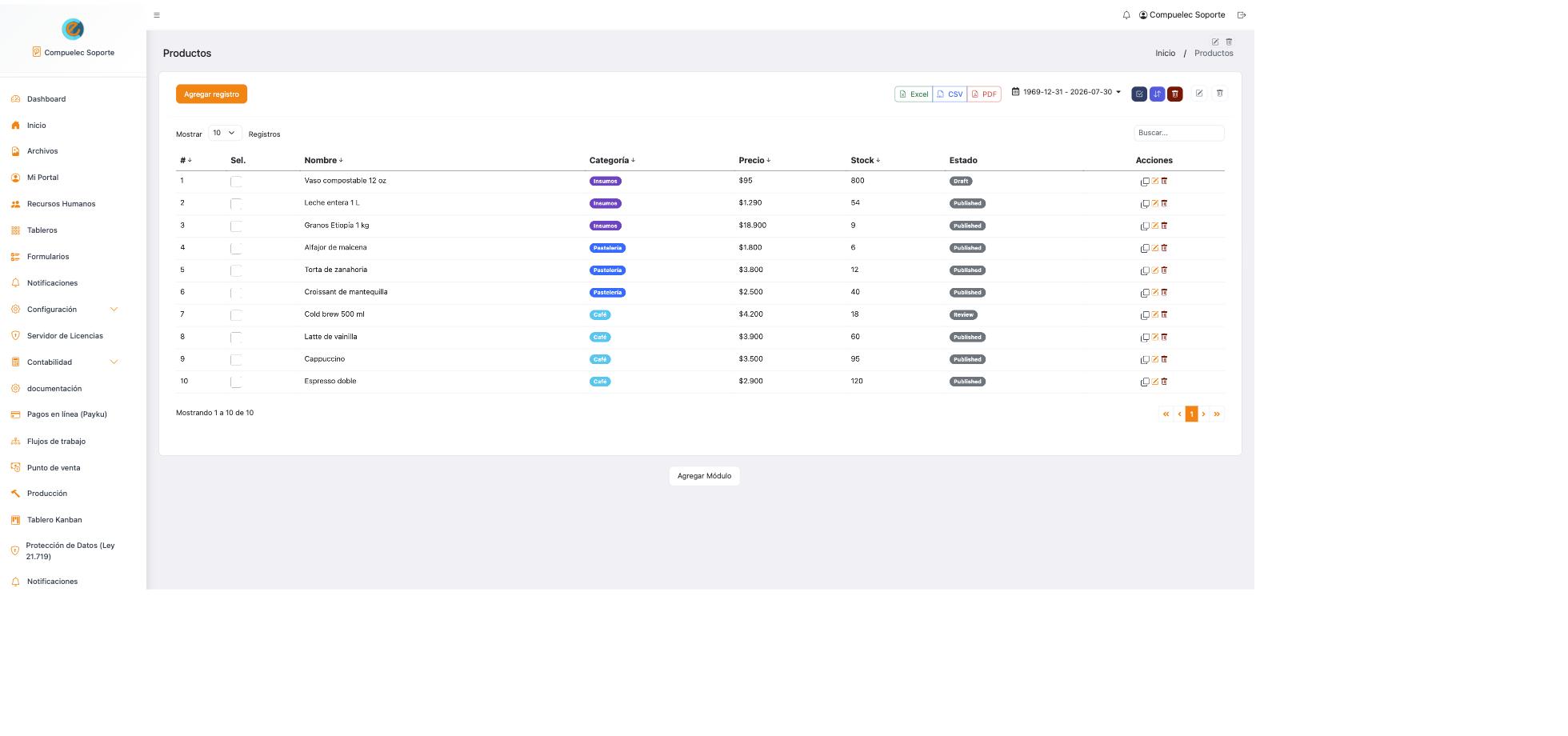
Una sección de datos ya construida: cada columna se muestra según su tipo — Dinero con formato de precio, Selección y Workflow como etiquetas de color.
En Gestión de Columnas, click en Agregar columna por cada campo. Para cada columna defines cuatro datos:
- Título: el nombre bonito que ve el usuario (
Nombre). - Alias: el nombre interno, en minúscula sin tildes ni espacios (
nombre) — el sistema le agrega el sufijo (nombre_producto). - Tipo: ver Elegir el tipo de campo.
- Visibilidad: si aparece o no en el listado.
Para el ejemplo de Productos:
| Título | Alias | Tipo | Visibilidad | Notas |
|---|---|---|---|---|
| Nombre | nombre | Texto | ON | |
| Categoría | categoria | Relaciones | ON | Parámetro del tipo: categorias |
| Precio | precio | Moneda | ON | Se muestra como $4.500 |
| Stock | stock | Entero | ON | |
| Imagen | imagen | Imagen | ON | Miniatura en el listado |
| Descripción | descripcion | Texto largo | OFF | Para no ensuciar el listado |
| Activo | activo | Booleano | ON | Interruptor ON/OFF |
| Rendimiento por lote | rendimiento | Decimal | ON | Para producción (8 porciones) |
Pon en OFF la visibilidad de las columnas que existen pero no aportan al listado (una descripción larga, una imagen que casi nunca cargas). El dato se sigue guardando y editando; simplemente no ensucia la tabla en pantalla.
Paso 4 — Guardar
Presiona Guardar abajo. Recién ahí el sistema crea la tabla en la base de datos con todas las columnas.
Cargar tu primer registro
Ve al menú lateral. Ahora aparece 📦 Productos. Entra. Verás un listado vacío con el botón rojo Agregar registro arriba a la izquierda.
Al presionarlo se arma el formulario solo, con el campo correcto para cada tipo de columna. Sobre cada campo, en gris, aparece el tipo de columna: útil mientras estás aprendiendo.
Llena, guarda, repite.
Acciones sobre cada registro
En la columna Acciones del listado tienes:
- Editar — ícono del lápiz.
- Duplicar — ícono de las dos hojas. Copia el registro completo. Muy cómodo para cargar productos parecidos.
- Eliminar — basurero rojo. Siempre pide confirmación.
- Editar en lote — marca varias casillas de la columna Sel. y usa los botones de arriba a la derecha.
Buscar, filtrar y exportar
Todo listado trae las mismas herramientas, sin que tengas que configurarlas:
- Buscar (arriba a la derecha) — filtra por cualquier columna mientras escribes.
- Mostrar N registros — cuántas filas por página.
- Rango de fechas — acota el listado a un período.
- Ordenar — haz clic en el título de cualquier columna.
- Excel · CSV · PDF — descarga lo que estás viendo, con los filtros aplicados.
Editar el módulo después
Si más tarde necesitas más campos o quieres cambiar algo:
- Ve a la sección en el menú.
- Presiona Agregar módulo para agregar otro, o edita el existente con el ícono de lápiz.
- Agrega/quita/edita columnas y guarda.
- Agregar una columna nueva es seguro (queda vacía en los registros viejos).
- Cambiar el tipo de una columna puede fallar si los datos no calzan (ej. "texto" a "número" con letras).
- Eliminar una columna borra sus datos en toda la tabla. No se puede deshacer.
Errores comunes al crear tablas
- Guardar con el sufijo equivocado. Cámbialo antes de guardar; después obliga a rehacer.
- Poner todos los campos como Texto. Los tipos específicos (Moneda, Fecha, Imagen, Relaciones) validan y se muestran mejor. Elige el tipo correcto.
- Nombres de alias con espacios o tildes. Usa
nombre_producto, noNombre Producto. - Marcar todo como Visible en listado. Con muchas columnas el listado se hace incómodo. Muestra solo las 5-8 más importantes.
- Crear la tabla
productosantes quecategorias. Siproductos.categoriaapunta acategorias, esa tabla tiene que existir primero.
¿Qué sigue?
- Elegir el tipo de campo — catálogo completo con ejemplos.
- Archivos e imágenes — el detalle de campos multimedia.
- Relacionar tablas — el tipo Relaciones a fondo.