Tableros de trabajo (Task Boards)
¿Para qué sirve?
Este plugin es un gestor de tareas completo, al estilo de monday.com, independiente de tus tablas de datos. Sirve para organizar el trabajo del equipo: checklists, proyectos, campañas.
Diferente a Board Manager, que trabaja sobre tus módulos con workflow. Task Boards tiene datos propios — pensado para gestión de proyectos genéricos.
¿Cuándo lo necesitas?
- Gestionar proyectos internos (rediseño del sitio, campaña de marketing, planificación de eventos).
- Coordinar tareas de un equipo.
- Reemplazar Monday/ClickUp/Asana en tu instalación.
Si tus "tareas" son en realidad registros de tu CMS (pedidos, leads), usa Board Manager.
Cómo activarlo
- Registra
task-boards. - Aparecen Tableros y Notificaciones en el menú (la segunda es el centro de notificaciones propio del plugin, se autoprovisiona al abrir Tableros).
Vista Tabla
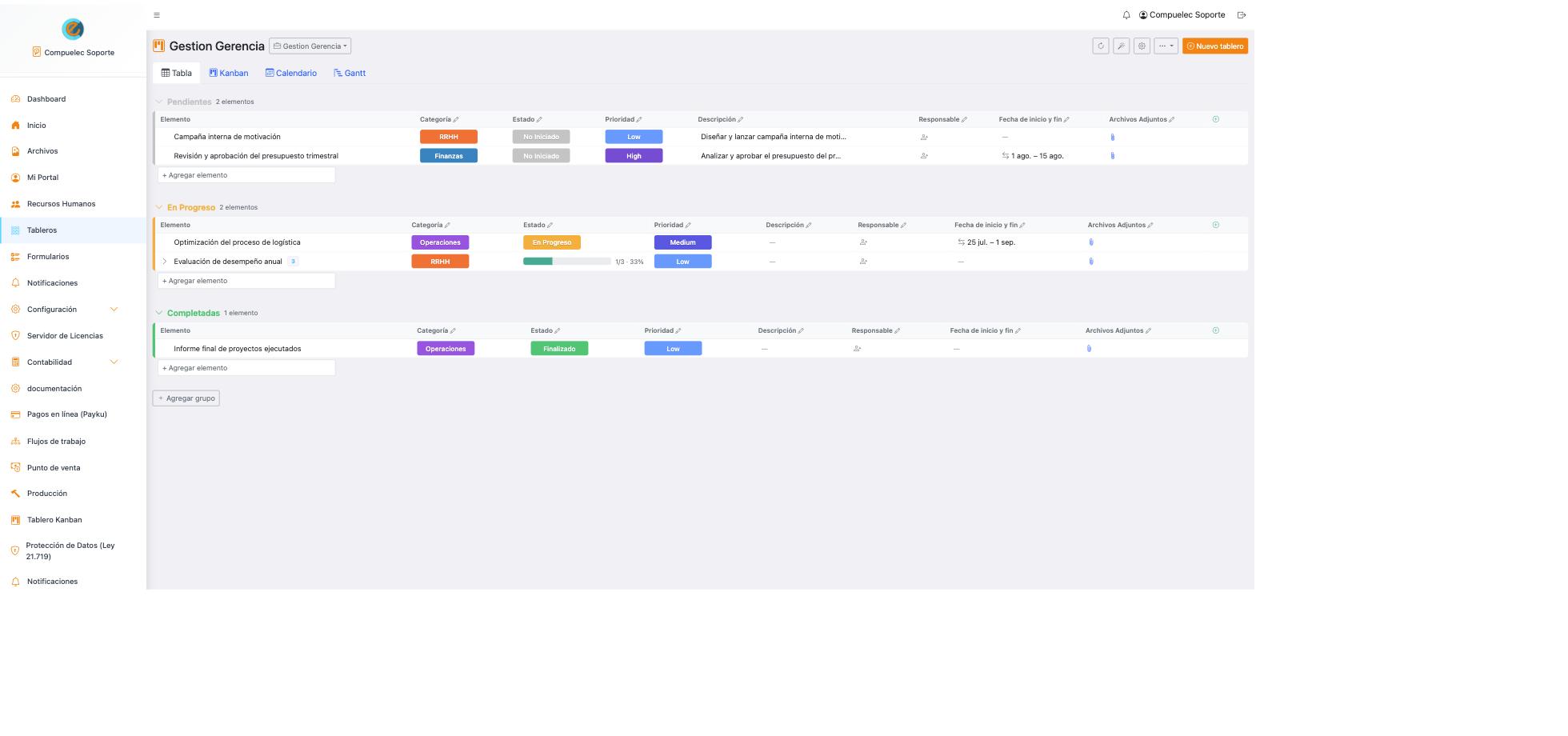
Vista Tabla de un tablero, con sus grupos, categorías, estados, prioridades y avance.
Los elementos se agrupan en grupos de colores. Cada elemento puede tener subelementos (hasta tres niveles) y las columnas se editan haciendo clic directamente en la celda.
Ejemplo real de la Cafetería: tablero "Operación Cafetería Aroma" con grupos "Apertura y cierre", "Mejoras del local", "Marketing y campañas". Cada elemento puede tener subtareas (checklists) que alimentan la barra de progreso automática.
Tipos de columna del tablero
| Columna | Para qué |
|---|---|
| Estado | Etiquetas de colores que tú defines. Alimenta el kanban y la barra de avance. |
| Responsable | Uno o varios usuarios del sistema, con su inicial en un círculo. |
| Cronograma | Fecha de inicio y término. Alimenta el calendario y el Gantt. |
| Fecha / Número / Texto | Datos sueltos. |
| Desplegable | Varias etiquetas a la vez (por ejemplo, categorías). |
Las otras tres vistas
El mismo tablero mirado distinto; se cambia con las pestañas de arriba.
- Kanban: una columna por etiqueta de estado; se arrastra para mover.
- Calendario: elementos con Cronograma o Fecha, ubicados en el mes.
- Gantt: cada barra es un Cronograma. Los botones Día/Semana/Mes cambian el zoom.
Equipos: que cada uno vea sólo sus tableros
Por defecto un tablero se alcanza por rol (la casilla "Roles que pueden ver" en su configuración): quien lleve ese rol lo ve. Eso alcanza para un negocio donde todos trabajan en lo mismo, y se queda corto en cuanto hay dos o tres equipos compartiendo el panel y el trabajo de cada uno no es asunto de los demás.
Para eso están los equipos.
Crear un equipo
En el menú de los tres puntos, Equipos. Escribe un nombre ("Marketing", "Soporte") y para qué es. Quien lo crea queda como su manager.
Después, en ese mismo diálogo, botón Ver quiénes del equipo y agrega personas con su rol:
| Rol en el equipo | Qué puede |
|---|---|
| Manager | Ve todos los tableros del equipo, entrega tableros y reparte los asientos |
| Jefe | Ve los tableros donde lo sentaron; puede sumar integrantes, no otros jefes |
| Integrante | Ve los tableros donde lo sentaron |
Entregarle un tablero al equipo
En Configurar tablero → Equipo dueño del tablero, elige el equipo y marca quiénes se sientan en él: los Jefes y los Integrantes.
Un tablero entregado a un equipo lo ven sólo el manager del equipo, quienes estén en esas dos listas, y el administrador de la instalación. Las casillas de roles de más arriba dejan de aplicar para ver. Es lo que hace que el tablero de un equipo no sea asunto de los demás.
Un tablero sin equipo —que es como están todos hasta que alguien decida lo contrario— se sigue alcanzando por rol, exactamente como antes. Los equipos son opcionales y se activan tablero por tablero: nadie pierde un tablero el día que esto aparece.
Por qué cada persona sale en una lista y no en la otra
En el diálogo del tablero, la lista de Jefes ofrece sólo a quienes tienen el rol Jefe en el equipo, y la de Integrantes sólo a los Integrantes. No es un capricho: el rol dentro del equipo es lo que decide en cuál de las dos listas sirve estar, y ponerte en la otra sería invitarte a un tablero que igual no podrías abrir.
Y el manager nunca aparece en ninguna: ya alcanza todos los tableros de su equipo.
Quitar a alguien
Quitar a una persona del equipo le quita también su asiento en los tableros de ese equipo. No borra nada de lo que hizo: sus tarjetas, comentarios y archivos siguen donde estaban.
Automatizaciones por palabra clave
En el menú ··· del tablero puedes definir reglas: si el nombre de una tarea contiene "urgente" o "cierre", que se marque Prioridad Alta sola. Se aplica al crear y al renombrar.
Exportar un tablero como plantilla
Desde el mismo menú puedes exportar el tablero a un archivo JSON e importarlo en otro sistema. Es la forma de reutilizar una estructura que te funcionó.
Formularios obligatorios en cambios de estado
Sirve para que nadie cierre una tarea sin dejar constancia. Por ejemplo, que pasar un reemplazo a Completado exija anotar quién cubrió el turno y las observaciones del cierre.
Es la confusión que hace perder más tiempo aquí, porque las dos cosas se ven como columnas en el kanban:
- Los grupos son las secciones de colores en las que ordenas los elementos ("Apertura y cierre", "Mejoras del local"). Son del tablero.
- El Estado es una columna del tablero, con etiquetas de colores ("Pendiente", "En curso", "Terminada"). Es un dato de cada tarjeta.
El formulario se exige al cambiar el Estado, nunca al cambiar de grupo. Si tu tablero no tiene ninguna columna de tipo Estado, el selector de formulario no aparece por ningún lado y arrastrar tarjetas no pedirá nada, aunque el kanban se vea igual de ordenado. Ese es el caso en que uno busca el ajuste y no lo encuentra: falta la columna, no el permiso.
- Primero crea el formulario en Constructor de formularios (si no lo ves en el menú, agrégalo con Agregar Sección).
- Asegúrate de que el tablero tenga una columna de tipo Estado. Si no la tiene, créala con el + de los encabezados en la vista Tabla: Tipo → Estado (etiquetas de color), y escribe tus etapas como etiquetas.
- En el tablero, Configuración → columna Estado → botón de editar. Junto a cada etiqueta aparece un selector de formulario.
- Elige el formulario en la etiqueta que quieras proteger y guarda. Las demás etiquetas siguen funcionando normal.
- Desde ahora, al mover una tarea a esa etiqueta —tanto en la tabla como arrastrando en el kanban— se abre el formulario. Si lo cancelas o lo dejas incompleto, la tarea no cambia de estado.
Cada respuesta se guarda en el Constructor de formularios junto con el tablero, la tarea y el estado al que se pasó, así que puedes revisarlas o exportarlas.
Mientras no existe ninguna, el kanban se arma con los grupos. Apenas creas una columna de Estado, pasa a armarse con sus etiquetas. Es lo que hace falta para que arrastrar exija el formulario; si prefieres volver a los grupos, se elige en Configuración del tablero → Agrupar kanban por, pero entonces arrastrar deja de pedir el formulario (el requisito vive en la columna de Estado, y moverse entre grupos no la toca).
El requisito se comprueba en el servidor, en el único punto por donde pasan todas las vistas. Da lo mismo si el cambio viene del kanban, de la tabla, del celular o de una integración: sin el formulario válido, el estado no se guarda.
Notificaciones del tablero
En Configuración del tablero puedes activar tres avisos que llegan a la campana (y por correo si lo marcas):
| Aviso | Cuándo llega y a quién |
|---|---|
| Asignación | Cuando agregas a alguien en columna Responsable, esa persona recibe el aviso. Si sacas y vuelves a guardar a los mismos, no se repite. |
| Cambio de estado | Cuando cambias el estado de una tarea, se avisa a sus responsables. |
| Vencimiento | Según los días de anticipación que definas, se avisa a los responsables de tareas por vencer o vencidas. |
- Nunca te notifica de tus propias acciones (si tú mueves la tarjeta, no te llega aviso).
- Las tareas completadas no molestan con avisos de vencimiento.
- Cada aviso de vencimiento se manda una sola vez, aunque abras el tablero muchas veces al día.
La sección "Notificaciones" del menú
Aparece sola en la barra lateral cuando entras a Tableros por primera vez. Tiene cuatro pestañas:
| Pestaña | Para qué sirve | Quién la ve |
|---|---|---|
| Bandeja | Todas tus notificaciones (la campana solo muestra las últimas). Buscar, filtrar, marcarlas como leídas. | Todos |
| Mis preferencias | Tú decides qué avisos quieres recibir, si por correo, y puedes silenciar tableros completos. | Todos |
| Por tablero | Tabla con todos los tableros para activar/desactivar sus avisos de una sola vez. | Superadmin y admin |
| Reglas | Avisos a medida: "cuando algo pase a Cancelado en Reemplazos, avisar a Gerencia". Personas específicas o roles. | Superadmin y admin |
El tablero decide qué avisos existen. Las reglas agregan destinatarios extra (un supervisor que no es responsable). Tus preferencias filtran al final. Tus preferencias solo pueden quitarte avisos, nunca darte los que el tablero tiene apagados. Para el correo es al revés: tu elección personal manda sobre la del tablero.
Almacenamiento en Google Drive
Si tienes el plugin Google Drive conectado, en el menú ··· del tablero aparece «Archivos en Google Drive». Al activarlo, los archivos que se adjunten en las columnas de tipo Archivos (de todos los tableros) se guardan en la nube en vez del servidor.
- Visibilidad Privados (recomendado): los archivos solo se descargan a través del sistema, respetando quién puede ver cada tablero.
- Enlace compartido: cualquiera con el enlace de Drive puede ver el archivo.
Los archivos ya subidos no se mueven: conviven los locales con los de Drive y cada uno se descarga desde donde quedó.
Se admite una lista de tipos permitidos (PDF, imágenes, documentos de Office, texto, ZIP) y además se revisa que el contenido corresponda a la extensión: un archivo renombrado se rechaza con un aviso. Antes se bloqueaba una lista de tipos peligrosos, que siempre deja alguno afuera.
Puedes ampliar o reducir la lista en config.php del plugin
(allowed_extensions). Los formatos que pueden ejecutar código no se aceptan
aunque los agregues.
Se conecta con
- Form Builder — formularios obligatorios en cambios de estado.
- HR Manager — al aprobar una ausencia crea automáticamente una tarjeta en un tablero configurable.
- Google Drive — los archivos de las columnas Archivos pueden guardarse en la nube.
Preguntas frecuentes
¿Puedo importar/exportar tableros? Sí — como plantilla JSON. Es el mecanismo recomendado para replicar tableros entre instalaciones (se copia la estructura, no las tarjetas).
¿Puedo tener permisos por tablero? Sí. Cada tablero tiene roles autorizados a ver / editar / gestionar estructura.
¿Los datos son parte del CMS? Sí, se guardan en tablas específicas. Los archivos adjuntos se manejan como cualquier upload.
¿Reemplaza a Monday? Cubre las funcionalidades principales (grupos, subitems hasta 3 niveles, 4 vistas, notificaciones, reglas por keywords) y sí guarda los archivos en Google Drive si tienes ese plugin conectado. No incluye integraciones con Slack ni IA generativa.
¿Qué sigue?
- Board Manager — alternativa cuando las tarjetas son registros de un módulo CMS.
- Form Builder — para formularios obligatorios en cambios de estado.