Protección de Datos (Ley 21.719)
¿Para qué sirve?
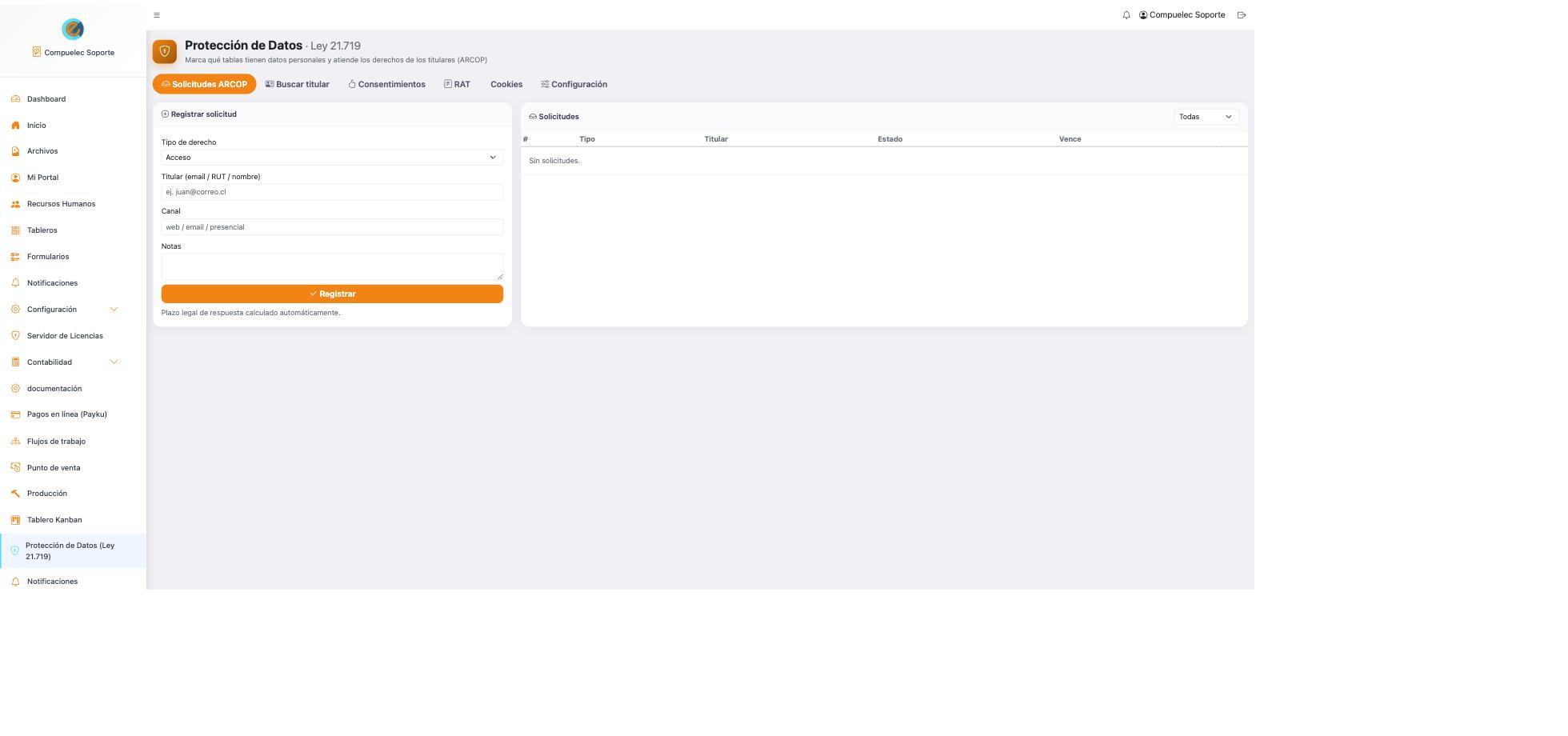
Registro de solicitudes ARCOP, con el plazo legal de respuesta calculado automáticamente.
Ayuda a cumplir con la Ley 21.719 de Protección de Datos Personales (Chile). Tiene cuatro partes:
- Solicitudes ARCOP: registrar y responder pedidos de Acceso, Rectificación, Cancelación, Oposición y Portabilidad. El plazo de respuesta se calcula solo.
- Buscar titular: escribes un correo o RUT y el sistema busca esa persona en todas las tablas marcadas. Es lo que necesitas para responder un acceso o ejecutar un borrado.
- Consentimientos: guarda quién aceptó qué, cuándo, por qué canal y con qué evidencia.
- RAT (Registro de Actividades de Tratamiento): por cada tabla con datos personales, para qué la usas, con qué base legal, quién la recibe y cuánto tiempo la conservas.
¿Cuándo lo necesitas?
- Tu empresa opera en Chile y trata datos personales.
- Debes prepararte para la vigencia de la Ley 21.719 (diciembre 2026).
- Necesitas responder solicitudes ARCOP formales.
Fuera de Chile: la ley no aplica pero el plugin puede servir de base para GDPR (Europa), LGPD (Brasil) o LOPDGDD (España). Verifica con un asesor legal.
Cómo activarlo
- Registra
data-protection. - Aparece Protección de Datos en el menú lateral.
Configuración inicial (en este orden)
El RAT (declarar qué tablas tienen datos personales) y los ajustes de consentimiento los configuran solo las cuentas superadministrador y administrador: esa lista decide qué se puede borrar después.
El trabajo del día a día se reparte por acción en Roles y Permisos: con Leer se consultan solicitudes y titulares, con Crear se registran solicitudes y consentimientos, y el borrado de datos de un titular exige el permiso Eliminar.
Las tablas del sistema (usuarios del panel, roles, páginas, configuración) no aparecen en la lista: no pueden declararse como tablas con datos personales, para que un borrado no pueda llevarse por delante las cuentas del CMS.
- Empieza por el RAT: agrega cada tabla que tenga datos de personas.
- Marca cuáles son las columnas identificadoras (email, RUT). Son las que usará la búsqueda de titular.
- Marca las columnas sensibles (salud, previsión) y las que se pueden anonimizar en vez de borrar.
- Completa finalidad, base legal, destinatarios y plazo de conservación.
Cómo se usa día a día
Responder solicitudes ARCOP
Un titular escribe pidiendo "quiero saber qué datos míos tienen" (Acceso) o "borren mis datos" (Cancelación).
- En Solicitudes ARCOP → Registrar solicitud, elige el tipo (Acceso, Rectificación, Cancelación, Oposición, Portabilidad).
- Ingresa el titular (email, RUT, nombre), canal (email, formulario, presencial), notas.
- El sistema calcula el plazo legal de respuesta.
- Registra.
En el listado ves las solicitudes con su estado (Pendiente, Resuelta) y vencimiento.
Recibir solicitudes desde tu sitio
Para que la gente no tenga que escribirte un correo, agrega a una página de tu sitio el bloque Protección de Datos → Formulario de solicitudes de datos (en Páginas Web, como cualquier otro bloque). La persona elige qué quiere pedir —saber qué datos tienes, corregirlos, eliminarlos, que dejes de usarlos para algo, recibirlos para llevarlos a otro lugar o suspender su uso—, escribe su nombre, su correo y, si quiere, su RUT.
Al enviarlo:
- La solicitud aparece en Solicitudes ARCOP, con canal «web» y su plazo legal ya calculado.
- La persona recibe un comprobante con un número (por ejemplo SD-00012) y la fecha en que le vas a responder.
- Al correo del responsable de los datos le llega el aviso, con lo que pidió.
Los dos correos se editan en Configuración → Correo, módulo «Protección de datos». Y la política de privacidad, apenas existe esa página, lo dice sola: «Para ejercerlos, la forma más rápida es el formulario de solicitudes».
Rellenarlo no cambia ni entrega ningún dato: sólo registra el pedido. Antes de responder, confirma que quien escribe es el titular —por ejemplo, que el correo coincide con el de sus compras—, como recuerda el propio comprobante.
Buscar un titular
En Buscar titular escribes email o RUT. El sistema busca en todas las tablas marcadas y arma un informe con todos los datos personales de esa persona.
Opciones:
- Exportar todo (Portabilidad, Acceso).
- Anonimizar los registros (reemplaza datos personales; conserva la relación estadística).
- Borrar los registros.
Cada exportación, anonimización y borrado queda registrado en el log de auditoría con la cuenta que lo ejecutó, qué se hizo y cuándo. El titular se anota enmascarado: registrar su correo completo justo después de borrarlo volvería a guardar el dato que se acaba de eliminar.
Consentimientos
Gestiona quién aceptó qué (política de privacidad, cookies, marketing), con la fecha, el canal y la evidencia.
El registro guarda qué finalidad se aceptó, no qué versión del texto estaba vigente. Si actualizas tu política de privacidad, el sistema no puede distinguir quién aceptó la anterior: para eso hay que pedir el consentimiento de nuevo con una finalidad distinta.
Solicitudes y consentimientos se recorren con Anterior / Siguiente, y arriba dice cuántos hay en total con el filtro puesto — no cuántos se ven. Antes se cortaban en 200 y 300 sin avisar: el consentimiento más viejo no se podía alcanzar de ninguna manera, que es justo el que alguien pide ver cuando dice que nunca lo dio.
Cookies
El aviso de cookies de tu sitio público. Pregunta por tipo —analítica y publicidad—, con Aceptar todo y Rechazar todo igual de visibles y un botón Configurar para elegir uno por uno. Las cookies necesarias (tu sesión, la seguridad, recordar la elección) no se preguntan.
Lo importante: mientras la persona no acepte, las etiquetas de terceros no
corren. Lo que pegaste en Páginas Web → Etiquetas del <head> (Google
Analytics, Google Ads, el píxel de Meta…) queda en espera y se activa sólo con
lo que la persona aceptó. A Google además se le avisa qué aceptó y qué no.
Después de decidir queda un botoncito Cookies en la esquina de cada página: desde ahí la persona cambia de opinión cuando quiera, y si retira algo, la página se recarga sin esas etiquetas. Cada decisión queda en Consentimientos, separada por tipo.
Cuándo se muestra lo eliges tú:
| Opción | Qué hace |
|---|---|
| Sólo si hace falta (viene así) | Aparece cuando tu sitio carga algo de terceros. Un sitio que sólo usa sus cookies propias no molesta a nadie con un aviso. El día que pegues una etiqueta de Google, aparece solo. |
| Siempre | Aparece en todas las visitas, haya o no etiquetas de terceros. |
| Nunca | No se pregunta ni se retiene nada. Úsalo sólo si pides el consentimiento por otro medio. |
La tarjeta Qué pasa en tu sitio ahora te dice si en este momento el aviso está saliendo y por qué. No hay que pegar ningún código en ninguna parte.
El enlace Política de privacidad del aviso lleva a la página de tu sitio que
tiene el bloque Política de privacidad, con tu diseño. Si todavía no tienes
esa página, lleva a la versión simple que sirve el módulo. Para que la gente
pueda volver a abrir sus preferencias desde el pie de tu sitio, agrega un enlace
cuya dirección termine en #preferencias-cookies.
Revisar y corregir la política de privacidad
El aviso enlaza a tu política de privacidad. Si no tienes una, el módulo la arma con lo que ya sabe: quién es el responsable, lo que te escriben por los formularios del sitio, las tablas que marcaste en Configuración (para qué, con qué base legal, a quién y por cuánto tiempo), las cookies que usa tu sitio, tus derechos y el plazo en que respondes.
Todo eso se revisa y se corrige en la pestaña Política de privacidad. A la derecha ves la política tal como la ve quien visita tu sitio, y cambia apenas guardas.
Mostrarla con el diseño de tu sitio
En Páginas Web, crea una página (por ejemplo privacidad) y agrégale el
bloque Protección de Datos → Política de privacidad. Muestra el mismo
texto, dentro del encabezado y el pie de tu sitio, y se actualiza solo cuando
cambias algo aquí: no hay que volver a publicar la página. Enlázala desde el
pie del sitio.
El plazo de conservación se escribe como lo diría una persona: 2190 días se lee «6 años».
Quién es el responsable
La tarjeta Responsable de los datos pide el nombre o razón social, el RUT, el correo donde se ejercen los derechos, el teléfono y la dirección.
- Si dejas el nombre vacío, la política usa los datos de Páginas Web → Datos del sitio. Los ves en gris dentro de cada campo.
- Si escribes el nombre, la política usa sólo lo que pongas en esta tarjeta. Un campo vacío no se muestra: nunca se mezclan el nombre de una empresa con la dirección de otra.
El RUT se revisa con su dígito verificador y el correo tiene que ser válido.
Datos del sitio es el nombre comercial de tu página, que no siempre coincide con la razón social que responde ante la ley. Además, lo que guardas aquí viaja con tus datos cuando se mueve la instalación; Datos del sitio no.
Cambiar el texto
Editar el texto abre un editor con la política actual. Puedes cambiar cualquier párrafo, agregar secciones o quitar las que no apliquen. El título y la fecha de actualización los pone el sitio.
Desde que guardas, la política es texto propio: se publica tal como la dejaste, y lo que cambies después en Configuración o en el responsable ya no entra solo. La pantalla lo dice en todo momento. Volver al texto automático descarta tu texto y la política vuelve a armarse sola.
El párrafo de los formularios del sitio sale siempre en el texto automático, aunque marques otras tablas: declarar la ficha de tus colaboradores no quiere decir que el sitio haya dejado de recibir mensajes.
La política se publica apenas el aviso se muestra, pero no reemplaza la revisión de tu abogado o asesor. La pantalla la marca como Borrador sin revisar hasta que alguien pulse Ya la revisé. Si tu política vive en otra página, escribe su dirección en Cookies → Dirección de tu política de privacidad y el aviso enlaza a esa.
Pestañas disponibles
| Pestaña | Para qué sirve |
|---|---|
| Solicitudes ARCOP | Registrar y responder pedidos ARCOP. Plazo calculado automáticamente. |
| Buscar titular | Escribes email o RUT y el sistema busca la persona en todas las tablas marcadas. |
| Consentimientos | Quién aceptó qué, cuándo, por qué canal y con qué evidencia. |
| RAT | Registro de tratamiento por tabla: finalidad, base legal, destinatarios, plazos. |
| Cookies | Cuándo se muestra el aviso y su texto. |
| Política de privacidad | Quién es el responsable, el texto de la política y cómo se ve en tu sitio. |
| Guía y glosario | Los pasos en orden y qué significa cada término, dentro del propio módulo. |
Glosario
Toda esta pantalla está llena de siglas, y un registro llenado al revés es peor que no tenerlo: da por cumplido lo que no está cumplido. Lo mismo que ves acá está dentro del módulo, en la pestaña Guía y glosario, y cada sigla de la pantalla tiene un «¿qué es?» que lleva a su término.
El módulo te ayuda a ordenar y demostrar lo que haces con los datos de las personas. Quién decide qué datos guardas y por qué, sigues siendo tú.
| Término | Qué es |
|---|---|
| Titular | La persona de quien son los datos: tu cliente, quien llenó el formulario, el postulante. Los derechos son suyos, no de quien los guarda. |
| Dato personal | Cualquier cosa que permita saber de quién se trata: nombre, RUT, correo, teléfono, dirección — y también un identificador que lleve hasta la persona aunque no diga su nombre. |
| Dato sensible | Los que pueden dejar a alguien expuesto a discriminación: salud, origen, creencias, vida sexual, datos biométricos, situación socioeconómica. Se marcan aparte en Configuración. |
| Tratamiento | Cualquier cosa que hagas con esos datos: guardarlos, consultarlos, enviarlos, cruzarlos o borrarlos. Tenerlos quietos en una tabla también es tratarlos. |
| ARCOP | Los cinco derechos de cualquier persona sobre sus datos: Acceso, Rectificación, Cancelación, Oposición y Portabilidad. El módulo registra además el bloqueo: suspender el uso de un dato mientras se resuelve un reclamo. |
| Plazo de respuesta | Los días para contestar una solicitud, contados desde que llega. El módulo lo calcula solo y pinta en rojo las vencidas. Viene en 30 días y se cambia en el config.php del módulo. |
| RAT | Registro de Actividades de Tratamiento: el inventario de qué guardas, para qué, con qué permiso, quién más lo ve y hasta cuándo. Se arma solo con lo que llenaste en Configuración. |
| Base legal | La razón por la que te está permitido tener esos datos: consentimiento, un contrato con la persona, una ley que te lo exige, o un interés legítimo que no pasa por encima de sus derechos. «Porque siempre lo hemos hecho» no es una. |
| Consentimiento | Un sí libre, informado y específico, que se pueda retirar igual de fácil que se dio. Una casilla ya marcada no cuenta — por eso el banner tiene Rechazar igual de visible que Aceptar. |
| Plazo de conservación | Cuánto tiempo te quedas con un dato antes de borrarlo. Guardar «por si acaso», para siempre, es lo más común y lo más difícil de justificar. |
| Anonimizar / borrar | Borrar quita la fila entera. Anonimizar la deja pero le saca lo que identifica, para que conserves tus totales sin tener a la persona. |
| Responsable / encargado | El responsable decide qué se hace con los datos: eres tú. El encargado los trata siguiendo tus instrucciones — tu proveedor de correo, quien aloja el sitio, tu contador. Van en «Destinatarios». |
| Brecha de seguridad | Cuando los datos se pierden, se filtran o alguien entra sin permiso. Hay que reaccionar rápido y dejar constancia de qué pasó y a quién afectó. |
Se conecta con
- Cualquier tabla del CMS: puedes marcar columnas como personales/sensibles.
- Log de auditoría: cada borrado/anonimización y cada exportación de un titular queda registrada.
- Tienda online: la aceptación de la política al comprar queda en Consentimientos, con el número de pedido.
- CRM Manager: los contactos son datos personales por definición.
- HR Manager: los datos de colaboradores son especialmente sensibles.
Preguntas frecuentes
¿El plugin me hace 100% compliant? No. Facilita el cumplimiento dándote las herramientas. Aún necesitas política de privacidad publicada, procesos internos documentados, delegado de protección si aplica, y responder en los plazos legales.
¿Desde cuándo rige la ley? La Ley 21.719 entra en vigor el 1 de diciembre de 2026. Hay un proyecto en el Senado para postergarla un año; mientras no se apruebe, la fecha es ésa.
¿Mi sitio necesita el aviso de cookies? Si sólo usa sus cookies propias (la sesión, recordar el carrito), no hace falta pedir consentimiento: con Sólo si hace falta el aviso no aparece. Si cargas Google Analytics, Google Ads, el píxel de Meta u otra herramienta de terceros, sí: el aviso aparece solo y las retiene hasta que la persona acepta.
¿Y si opero fuera de Chile? El plugin es genérico. GDPR (Europa), LGPD (Brasil), LOPDGDD (España) tienen requisitos similares. Verifica con un asesor legal.
¿Se puede exportar el RAT como PDF oficial? No hay un generador de PDF: la pantalla usa la impresión del navegador (Ctrl/Cmd + P → Guardar como PDF). Sirve para presentarlo, pero el formato lo decide tu navegador, no el sistema.
¿La anonimización es irreversible? Sí. Es la idea — que el dato personal deje de ser identificable. Si necesitas conservar la relación estadística, la anonimización se hace con cuidado (se reemplaza el nombre por un ID, no se borra la fila).
¿Qué sigue?
- CRM Manager — donde suelen concentrarse los datos personales.
- HR Manager — datos de colaboradores.
- Configuración general — el log de auditoría que registra todas las acciones.