Revisar el estado del sistema
Buena parte de los problemas raros del framework —imágenes que no suben, páginas que no se generan, paquetes que no se descargan— son en realidad el mismo problema: el sistema no tiene permiso para escribir en alguna carpeta.
Para eso existe Configuración → Estado del Sistema. Es la primera pantalla que deberías abrir cuando algo dejó de funcionar sin explicación.
Antes de revisar configuraciones o pedir ayuda, abre esta pantalla. Si todo sale en verde, el problema es otro y te ahorras buscar donde no es.
Qué revisa
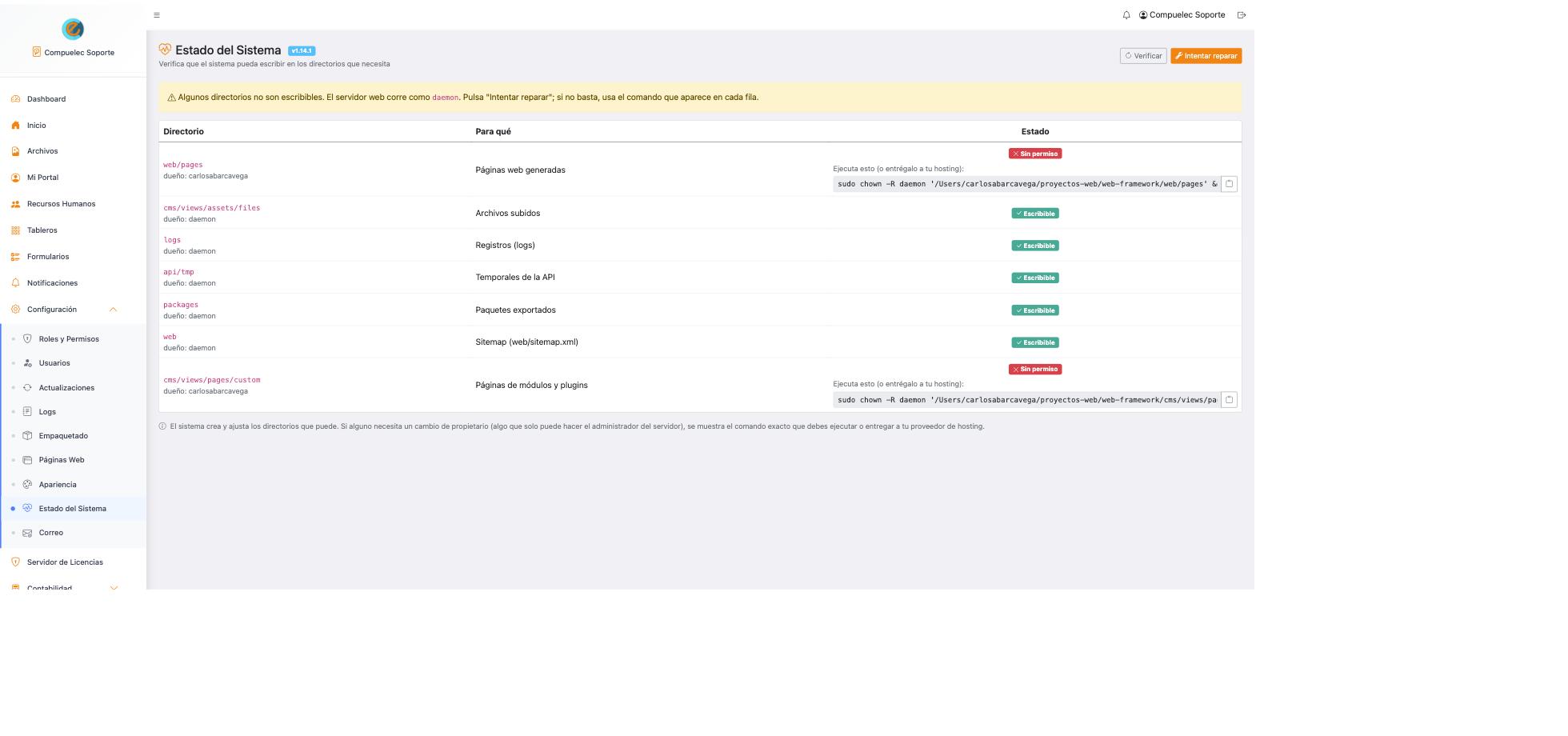
Estado del Sistema: cada directorio con su dueño y su estado. Las filas sin permiso muestran el comando exacto para repararlas.
La pantalla comprueba, una por una, las carpetas donde el sistema necesita escribir:
| Carpeta | Para qué se usa | Qué falla si no es escribible |
|---|---|---|
| Páginas web generadas | Guardar las páginas públicas que creas | El generador de páginas no guarda |
| Archivos subidos | Imágenes y adjuntos de tus registros | No puedes subir imágenes ni archivos |
| Registros (logs) | Historial técnico de lo que ocurre | Se pierde el rastro para diagnosticar |
| Temporales de la API | Trabajo intermedio de la API | Fallan operaciones sueltas, sin patrón claro |
| Paquetes exportados | Los ZIP que genera el empaquetado | No puedes empaquetar la instalación |
| Datos del sitio | Guardar el nombre, el contacto y la dirección de tu sitio | «Páginas Web → Datos del sitio» no guarda |
| Páginas de módulos y plugins | Crear la pantalla de una sección o de un módulo recién activado | La sección aparece en el menú pero al abrirla dice "Página no disponible" |
Cada fila muestra el estado (Escribible, Sin permiso o No existe) y, cuando corresponde, quién es el dueño actual de la carpeta.
Los dos botones
Verificar vuelve a comprobar todo. No cambia nada; úsalo después de arreglar algo para confirmar que quedó bien.
Intentar reparar es el que resuelve la mayoría de los casos: crea las carpetas que falten y ajusta los permisos de las que el sistema ya controla.
Direcciones de las fotos
Más abajo hay una tarjeta aparte que no mira permisos sino dónde busca el sistema las fotos que subieron los módulos.
Cada foto se guarda con una dirección relativa a la raíz de tu dominio, así que
arrastra la carpeta desde la que se servía la instalación que la subió. Si armas
el sitio en midominio.cl/pruebas/sistema y lo publicas en la raíz de
otrodominio.cl, la base sigue pidiendo /pruebas/sistema/cms/views/... y el
archivo vive en /cms/views/...: existe, y no se encuentra. Es el caso más
desconcertante, porque en el panel todo se ve bien.
No tienes que saber nada de eso. La tarjeta lo averigua sola, en tres pasos:
- Mira desde dónde se sirve este sitio (lo dice arriba, junto al título).
- Recorre la base de datos y junta todas las carpetas desde las que se están pidiendo fotos.
- Por cada una abre el archivo en el servidor para saber si está ahí. Eso es lo que decide: una carpeta distinta no prueba nada por sí sola.
Después te muestra una fila por carpeta con lo que encontró:
| Estado | Qué significa | Qué hacer |
|---|---|---|
| Correcta | El archivo está donde el sistema lo busca. | Nada. |
| Se puede arreglar | El archivo está en el servidor, pero se pide desde otra carpeta. | Pulsa Arreglar las direcciones. |
| Falta el archivo | La dirección es la correcta y la foto no está. | Vuelve a subir esa foto. |
| No está el archivo | Se pide desde otra carpeta y ahí tampoco está. | Vuelve a subirla. |
| Necesita una mano | Las fotos se guardaron en la raíz del dominio y este sitio vive en una subcarpeta. | Ver el aviso de abajo. |
Arreglar las direcciones reescribe de una vez todas las que dicen «se puede arreglar» —los archivos no se tocan—, lo anota en el registro de actividad y vacía la caché del sitio público. El botón queda apagado cuando no hay nada que corregir.
Si las fotos se guardaron en la raíz del dominio y hoy el sitio vive en una
subcarpeta, la corrección no se puede hacer sola: no hay carpeta que buscar,
sólo /cms/views/, que también aparece dentro de las direcciones que ya están
bien — reescribirlas duplicaría el prefijo. Lo resuelve quien administra el
servidor, o volver a publicar el sitio en la raíz del dominio.
Encontrar los archivos que sobran
La última tarjeta, Archivos que sobran, busca lo que tu instalación lleva encima sin que le corresponda: restos de otra implementación (la carpeta con el logo de otro cliente, un módulo que vino de otro lado), fotos que ya nadie usa, respaldos antiguos y basura.
Pulsa Revisar ahora. El sistema recorre cada archivo y lo compara con la lista de archivos del sistema que trae cada actualización, y busca en la base de datos y en las páginas del sitio si algo lo nombra. Tarda de unos segundos a un minuto, según el tamaño de la instalación.
El resultado se separa en cinco pestañas:
| Pestaña | Qué hay ahí | ¿Se puede borrar? |
|---|---|---|
| Sobrantes | Lo que el sistema no trae y nada usa: carpetas de otro cliente, fotos que ningún registro nombra, archivos de un módulo que no usas, la pantalla de una sección que ya no está en el menú, roles que sembró un módulo que ya no está | Sí |
| Respaldos antiguos | Paquetes y copias de seguridad que no son el más reciente | Sí |
| Basura | Archivos que deja macOS o Windows al abrir una carpeta, temporales que ya terminaron, registros de errores de hace más de un mes | Sí, y además se borra sola |
| Del sistema, editados | Archivos del sistema que alguien cambió a mano en este servidor | No: la próxima actualización los reemplaza |
| Sin revisar | Lo que no se pudo decidir con seguridad | No: se conserva |
Marca las filas que quieras quitar y pulsa Borrar lo marcado. Antes de borrar
un sobrante, el sistema guarda una copia en packages/limpieza/residuos_<fecha>.zip:
si algo resulta que sí servía, está ahí.
Los archivos del sistema, la configuración, las llaves y credenciales, el respaldo más reciente, las páginas y las piezas del sitio, la pantalla de cada sección que está en el menú, y cualquier foto que nombre la base de datos. Si la base es demasiado grande para leerla entera, ninguna foto se ofrece: la tarjeta lo avisa y las deja en «Sin revisar». Ante la duda, el buscador conserva: un archivo que no puede ubicar va a «Sin revisar», nunca a «Sobrantes».
Al abrir el panel después de cada actualización se borra la basura, y sólo la basura. Si tienes Automatizaciones, la tarea «Borrar los archivos basura» lo hace además cada noche. Los sobrantes y los respaldos siempre los decide una persona.
Para ver la tarjeta basta con tener acceso a Estado del Sistema. Para borrar, tu rol necesita además la casilla eliminar de esa sección en Roles y Permisos.
Si administras varias instalaciones con el Servidor de Licencias, cada una te informa el tamaño de lo que le sobra: lo ves en el detalle de la instalación, en el bloque «Lo que le sobra». La limpieza se hace siempre dentro de cada panel.
Optimizar las imágenes que ya están
Desde ahora el sistema achica y pasa a WebP cada foto que se sube. Las que se subieron antes siguen tal como llegaron —fotos de cámara de 4.000 píxeles y más de 1 MB cada una— y son casi todo lo que pesa una instalación. La tarjeta Imágenes para optimizar las pone al día.
- Pulsa Revisar. Revisar no cambia nada: muestra cuántas imágenes se pueden achicar, cuánto pesan, qué se hará con cada una y dónde se usa (por ejemplo, en la galería de una propiedad y como su portada).
- Saca un respaldo en Empaquetado antes de seguir: el paso siguiente borra los originales.
- Pulsa Optimizar todas. El sistema va de la imagen más pesada a la más liviana, en tandas, y muestra el avance. No cierres la pestaña hasta que termine.
Por cada imagen, en este orden:
- crea la versión WebP al lado del original;
- corrige todas las direcciones que la nombran: en la base de datos, en las páginas del sitio, en sus encabezados, pies y hojas de estilo;
- y recién entonces borra el original.
Si algo falla con una imagen, esa queda como estaba y todo sigue apuntando a ella; la herramienta pasa a la siguiente.
Un correo ya enviado o un enlace que alguien compartió todavía nombran el
.jpg viejo. Para esos casos el servidor responde con el .webp nuevo, así que
tampoco se rompen.
- "Este servidor no puede convertir a WebP": las fotos se suben tal como
llegan. Pide a tu proveedor de hosting que active WebP en PHP (la extensión
GD con WebP) o que instale el programa
cwebp. - "Los PDF no pueden dibujar imágenes WebP en este servidor": los logos y fotos en WebP salen en blanco en contratos y certificados. La solución es la misma.
Para optimizar hace falta, en Roles y Permisos, la casilla modificar de Estado del Sistema. Con sólo ver, la tarjeta permite revisar.
Revisar la caché de páginas
El sitio guarda cada página pública ya armada para entregarla al instante en la próxima visita. Si el servidor no puede escribir en su carpeta, no guarda nada y no da ningún error: cada visita arma la página de nuevo y el sitio responde más lento.
La tarjeta Caché de páginas del sitio te dice en qué estado está:
| Estado | Qué significa | Qué hacer |
|---|---|---|
| Funcionando | Cuántas páginas tiene guardadas y cuándo guardó la última | Nada |
| No puede guardar | Está encendida, pero el servidor no puede escribir en su carpeta | Pulsa Intentar reparar: la carpeta web/cache/pages está en la tabla de directorios |
| Apagada | Está desactivada en la configuración del sitio | Pídele a soporte que la encienda |
Vaciar caché borra las páginas guardadas; se vuelven a armar solas en la próxima visita. El sistema ya la vacía cuando guardas una página, un producto o los datos del sitio, así que sólo hace falta si algo se ve desactualizado.
Cuando "Intentar reparar" no basta
Hay un límite real: cambiar el dueño de una carpeta requiere permisos de administrador del servidor, y el sistema no los tiene. Cuando una carpeta pertenece a otro usuario, la pantalla no puede arreglarla sola.
En ese caso muestra, en esa misma fila, el comando exacto que hay que ejecutar, con un botón para copiarlo. Se ve así:
sudo chown -R www-data /ruta/de/la/carpeta && sudo chmod -R 755 /ruta/de/la/carpeta
Si no tienes acceso al servidor, cópialo y entrégaselo tal cual a tu proveedor de hosting o a quien te administre el servidor. No hay que interpretarlo ni adaptarlo: es la instrucción completa.
El aviso menciona bajo qué usuario corre el servidor web (www-data, daemon, _www,
según el sistema). Ese es el usuario que necesita permiso, no tu usuario de la máquina.
Quién puede entrar
Quien tenga la sección Estado del Sistema concedida en Roles y Permisos. Conviene darla con cuidado: los comandos que muestra afectan al servidor completo, borrar sobrantes necesita además la casilla eliminar, y optimizar las imágenes, la casilla modificar.
¿Qué sigue?
- Problemas frecuentes del sitio público — imágenes rotas, datos viejos.
- Errores comunes al instalar — cuando falla desde el principio.
- Pedir ayuda — qué información entregar para que te ayuden rápido.